IntroductionOverviewThis документе в основном представлена функция удаленного триггера DTMF
В данном документе описывается функция дистанционного DTMF-срабатывания переговорных устройств.
Все переговорные аппараты поддерживают дистанционное активацию выходных портов по DTMF-сигналу. Функция простая и практичная, позволяет удаленно управлять выходными портами для разблокировки дверей и открытия шлагбаумов. Она помогает клиентам создавать решения без постоянного присутствия персонала: системы связи для автоматических парковок, интернет-кафе, фитнес-залов и других объектов.
Все переговорные устройства компании: BPA2, BPA2S, Bi10, Bi10S, Bi10V, Bi10SV, Bi10D, Bi10SD, Bi16V, Bi12, Bi16S, Bi16SV, Bi18S.
Дистанционное DTMF-срабатывание реализуется двумя способами:
Первый способ: посетитель или водитель нажимает кнопку помощи на переговорном устройстве для открытия шлагбаума или двери. Сотрудник службы поддержки отвечает на звонок, проверяет местоположение и ситуацию, после чего вводит специальный код на телефоне — переговорное устройство активирует выходной порт и открывает дверь или шлагбаум.
Второй способ: сотрудник службы самостоятельно звонит на переговорный аппарат. После автоматического ответа устройства оператор вводит код активации, и порт открывается. Ниже представлены схемы работы двух режимов:
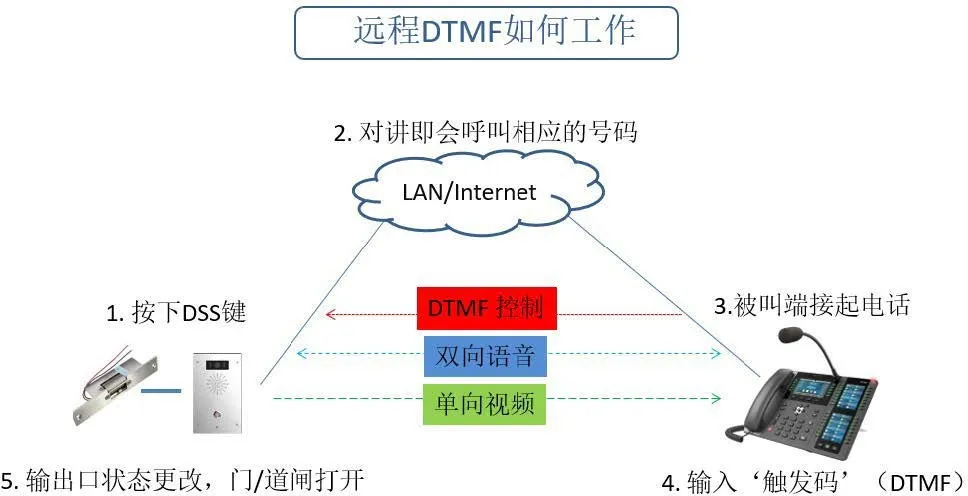
(i16V — Режим звонящего)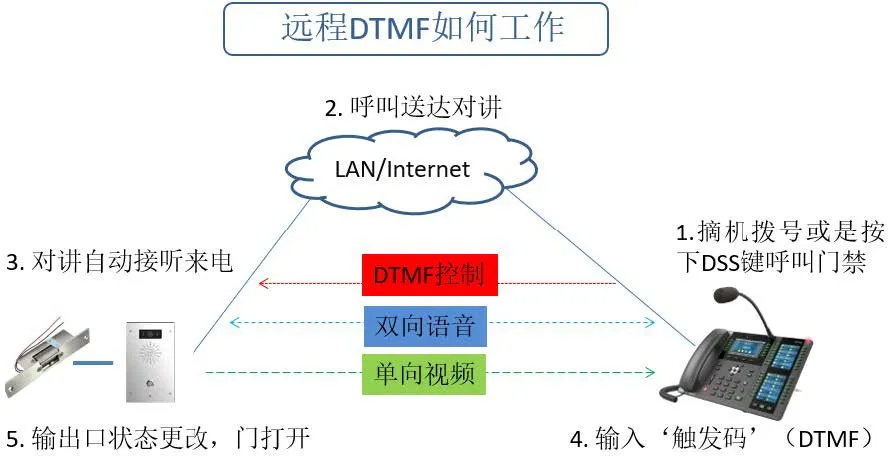
(i16V — Режим вызываемого)
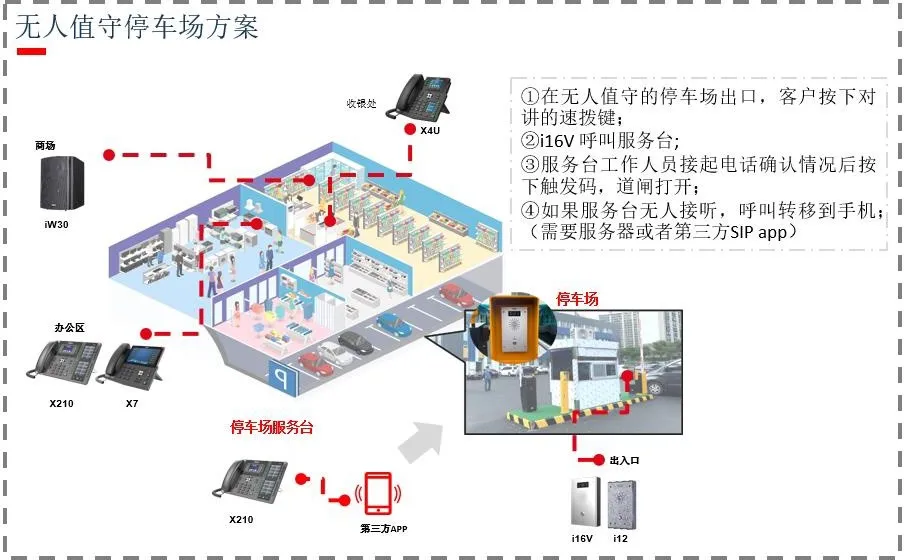
① Перед началом работ проверьте правильность подключения переговорного устройства к шлагбауму или электрозамку;
② Подготовьте компьютер для настройки, подключите ПК, IP-телефон и переговорный аппарат к одной локальной сети для гарантии сетевой доступности между устройствами.
На примере устройства Bi16V, подключенного к электрозамку, IP-телефону и компьютеру, представлена базовая схема сетевого подключения: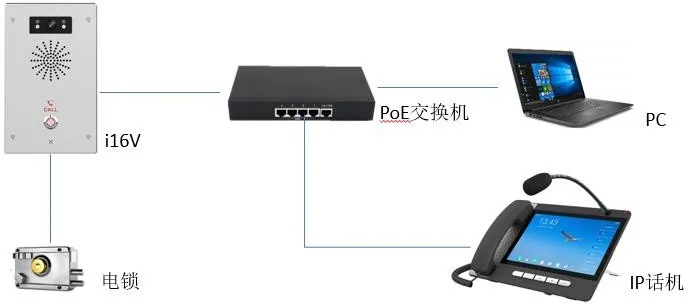
Перед использованием функции дистанционного DTMF-срабатывания требуется настроить переговорное устройство и телефон. В данном разделе на примере моделей i16V и A32i описана процедура конфигурации.
По умолчанию каждый выходной порт имеет уникальный заводской DTMF-код. Перед работой убедитесь, что функция дистанционного DTMF-срабатывания включена. Код активации можно изменить при необходимости. Шаги настройки:
1) Войдите в веб-интерфейс переговорного устройства;
2) Перейдите на страницу Параметры безопасности;
3) В разделе Настройки тревожных срабатываний → Выход 1/2 включите функцию Дистанционное DTMF-срабатывание;
4) Измените DTMF-код согласно требованиям;
5) Нажмите Отправить для сохранения изменений;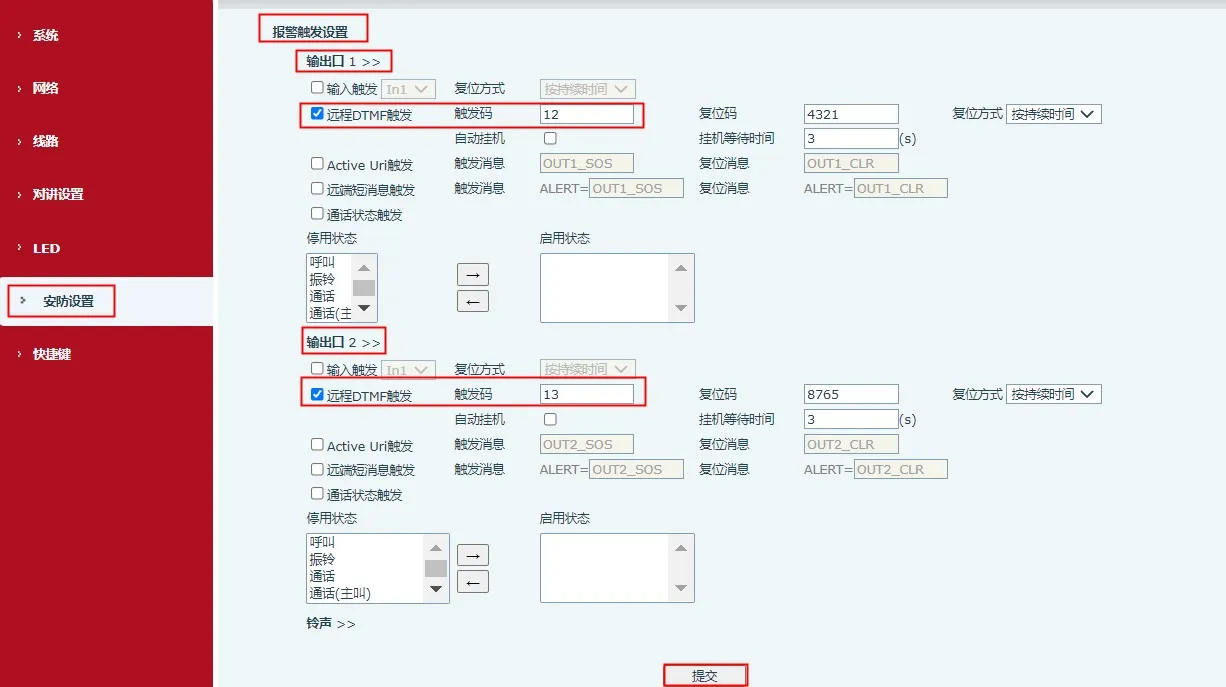
Во время разговора с переговорным аппаратом i16V оператор может ввести код DTMF на клавиатуре для открытия шлагбаума или двери. Также можно настроить клавишу DSS для одноразового нажатия и быстрой активации выходного порта. Шаги настройки:
1) Войдите в веб-интерфейс IP-телефона;
2) Перейдите в раздел Функциональные клавиши → Настройка клавиш;
3) Выберите свободную клавишу, установите тип DTMF и введите код активации i16V в поле значения;
4) Нажмите Отправить для сохранения параметров;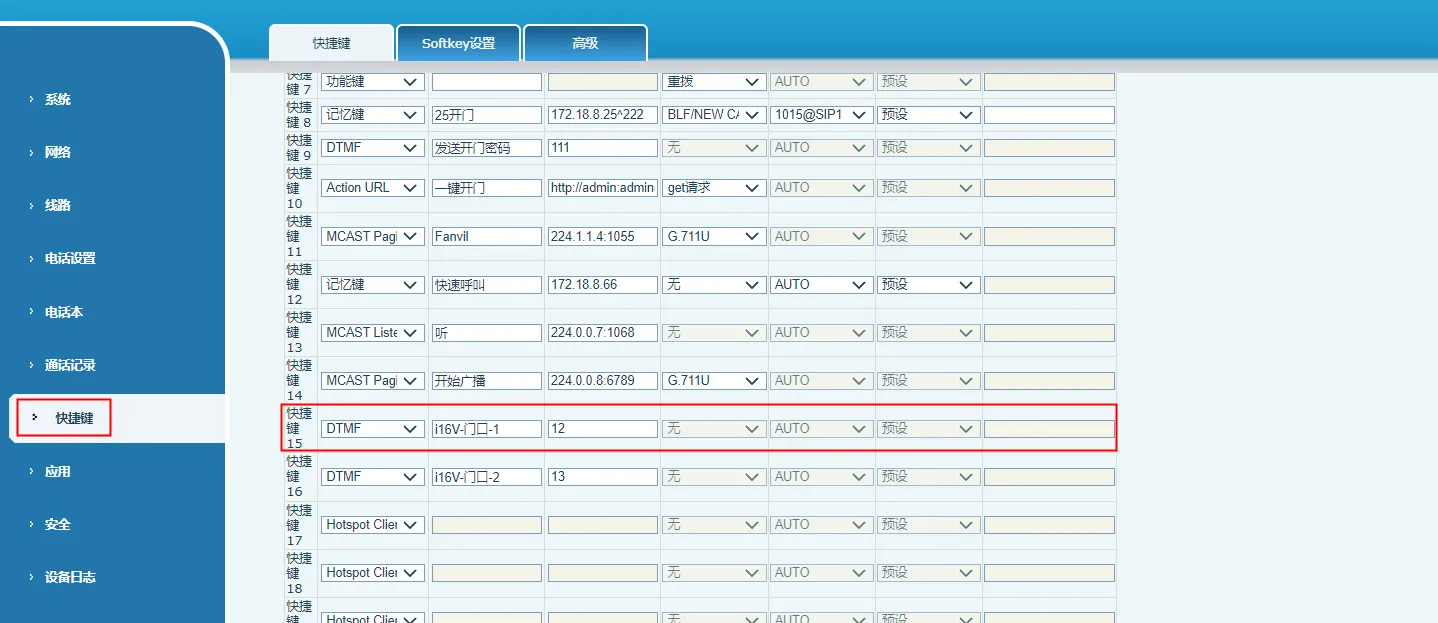
Примечание: Код, настроенный на телефоне, должен полностью совпадать с кодом переговорного устройства.
При эксплуатации возможны сбои дистанционного DTMF-срабатывания из-за ошибок подключения, неверных настроек, сбоев передачи данных или сетевых неполадок. Порядок диагностики и исправления:
1) Проверка проводного подключения
Осмотрите соединение i16V с электрозамком, шлагбаумом и сигнальной лампой, убедитесь в правильном подключении внешнего оборудования к выходному порту;
2) Проверка работы выходных портов
Протестируйте другие режимы активации: входной триггер, Active URI, триггер по состоянию звонка. Если все режимы кроме DTMF работают нормально, переходите к следующим проверкам;
3) Проверка конфигурации
Убедитесь, что функция DTMF включена, коды настроены корректно на обоих устройствах. Проверьте параметры функциональных клавиш;
4) Проверка типа DTMF
Устройство поддерживает два режима: SIP Info и RFC2833. Установите совместимый тип на телефоне:
① При работе через SIP-сервер: раздел Линия → Параметры SIP, тип DTMF установите как RFC2833;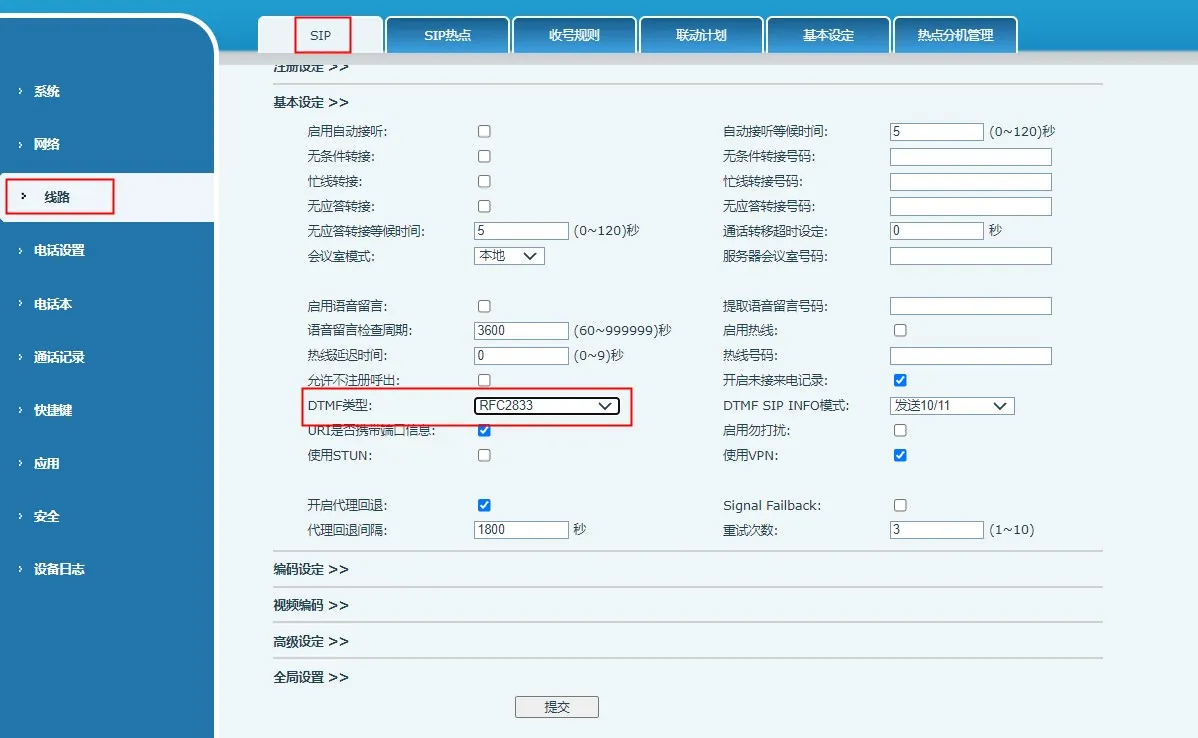
② При прямом IP-звонке: раздел Линия → Основные параметры, тип DTMF установите как RFC2833;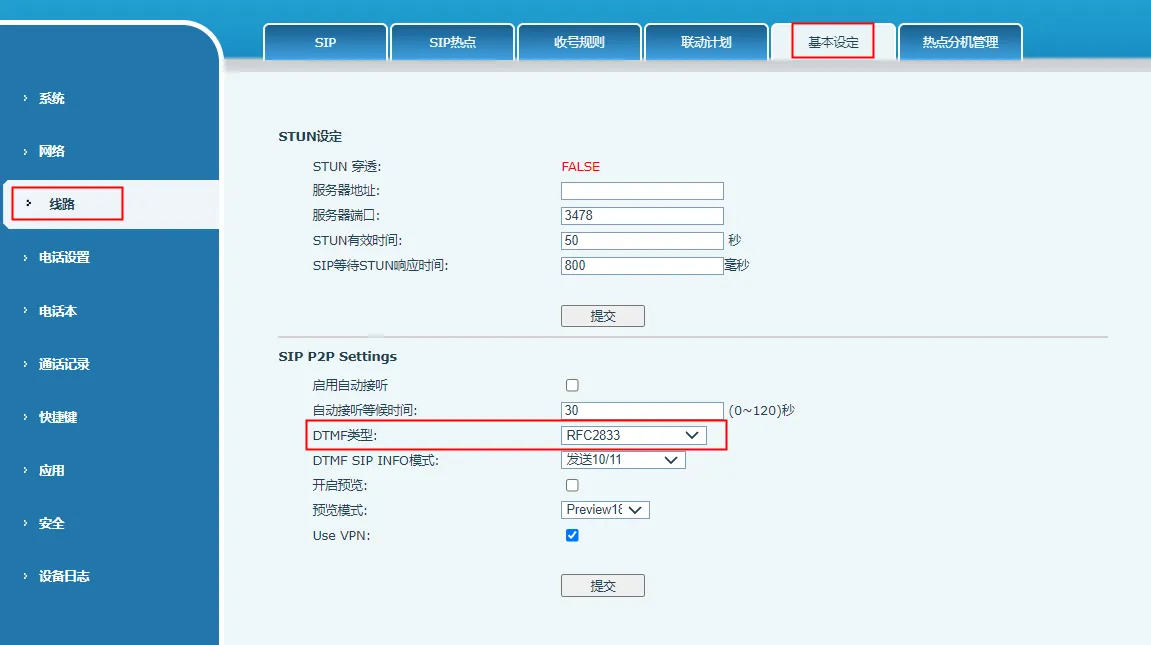
5) Анализ сетевых пакетов
Если неполадка сохраняется, выполните захват пакетов на переговорном устройстве, телефоне и SIP-сервере, затем отправьте файлы технической поддержке. Шаги захвата:
① На обоих устройствах откройте Система → Инструменты и запустите веб-захват пакетов;
② Повторите действия для воспроизведения ошибки;
③ Остановите захват и сохраните файлы для анализа;
Примечание: При использовании SIP-сервера требуется захват пакетов и на стороне сервера. Процедуры отличаются у разных производителей, уточните информацию у поставщика оборудования.