IntroductionOverviewThis документ относится к записи телефона configuration.Phone
Этот документ относится к настройке записи телефонных разговоров.
Запись телефонных разговоров включает три типа: локальная запись (USB-запись, поддерживаются только USB-устройства, отформатированные в FAT32), серверная запись (поддерживаются только кодеки G.722 и G.711 A/U) и запись SIP INFO (SIP-сервер должен поддерживать запись SIP INFO, например, сервер 3CX).
Применимые модели продуктов: все наши модели телефонов
1) Войдите в веб-интерфейс телефона, перейдите в Приложения >> на страницу Управление записью, отметьте Включить запись и выберите Локальная в качестве типа записи.
Примечание: Поддерживаются только USB-устройства, отформатированные в FAT32.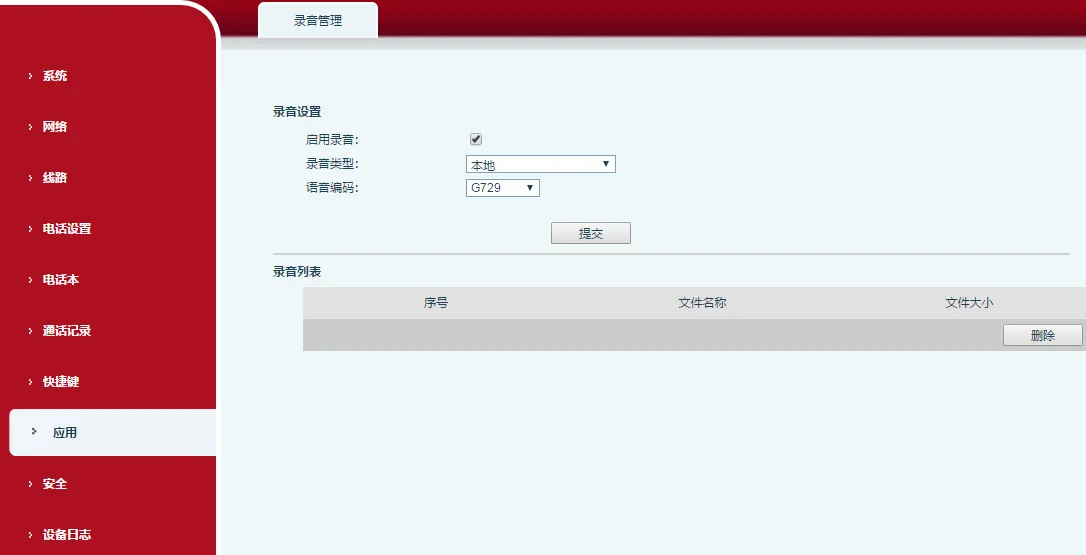
2) Перейдите на страницу Функциональная клавиша, установите тип функциональной клавиши как Функциональная клавиша и выберите Запись в качестве подтипа, как показано ниже.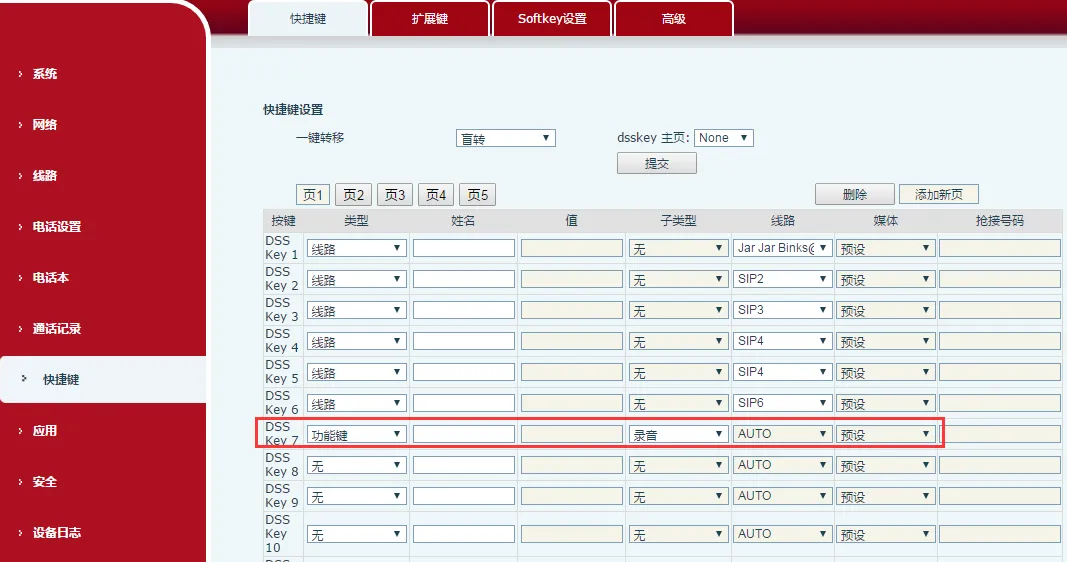
3) Вставьте USB-устройство в телефон, установите вызов и нажмите клавишу записи, чтобы начать запись. На ЖК-экране появится значок записи. Во время записи вызов можно приостановить и возобновить, как показано ниже: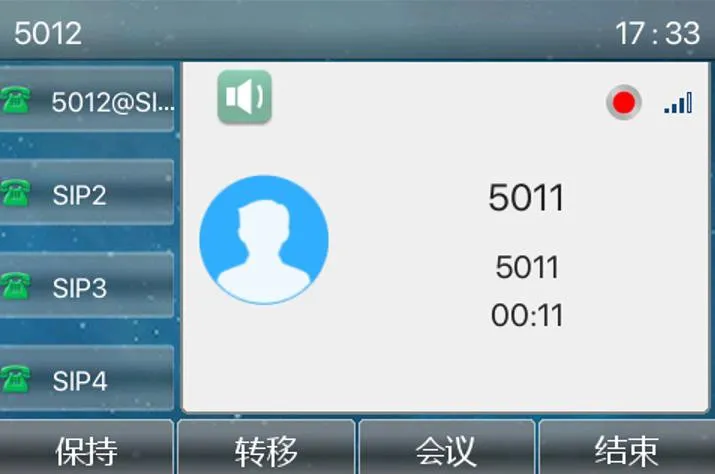
4) Аудио вызова будет сохранено в файл с именем Запись_текущее_системное_время. После окончания вызова пользователи могут просмотреть список записей либо из веб-интерфейса >> Приложения >> Управление записью, либо из меню телефона >> Меню >> Приложения >> USB >> Обзор аудио, как показано ниже: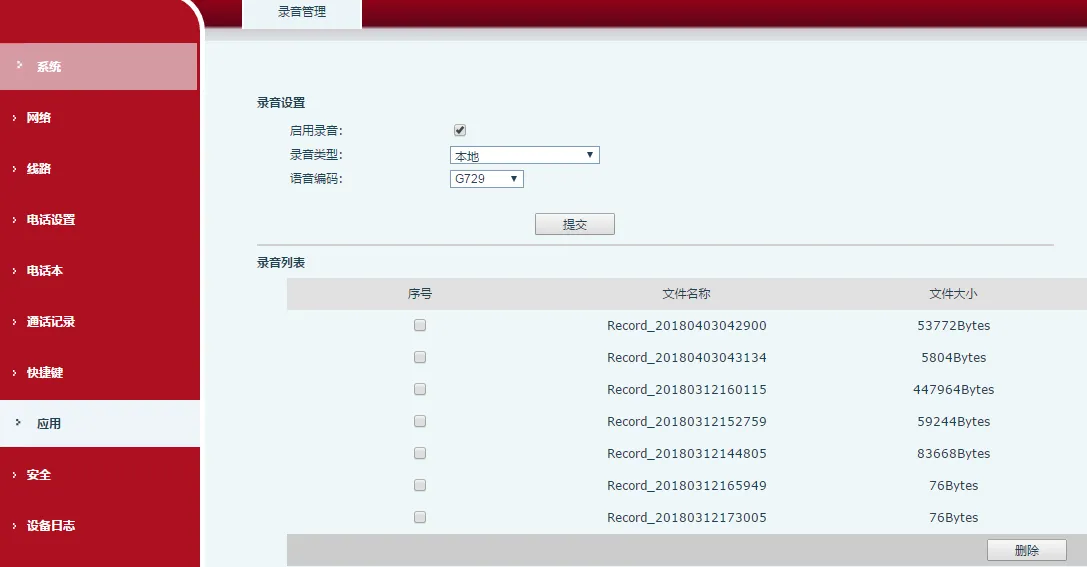
5) На телефоне пользователи могут перейти в Меню >> Приложения >> USB >> Обзор аудио, использовать клавиши вверх и вниз для выбора аудиофайла и нажать Воспроизвести, чтобы прослушать запись.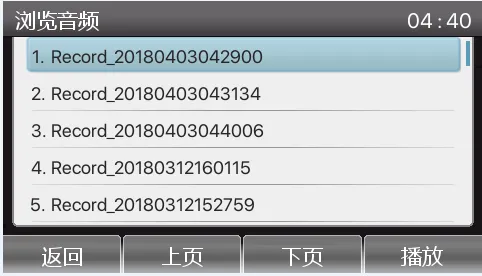
1) Войдите в веб-интерфейс телефона, перейдите в Приложения >> на страницу Управление записью, отметьте Включить запись и выберите Сеть в качестве типа записи. Введите IP-адрес и порт программного обеспечения записи в поле Адрес сервера и Порт сервера. Примечание: текущее программное обеспечение записи поддерживает только кодеки PCMA, PCMU и G.722, как показано ниже.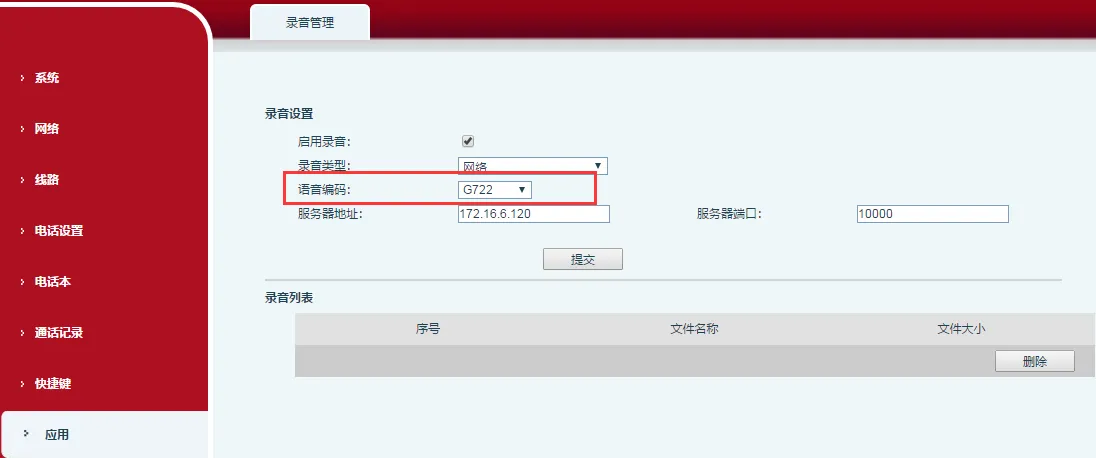
2) Перейдите на страницу Функциональная клавиша и установите тип функциональной клавиши как Функциональная клавиша, с подтипом Запись.
3) Запустите программное обеспечение записи, как показано ниже: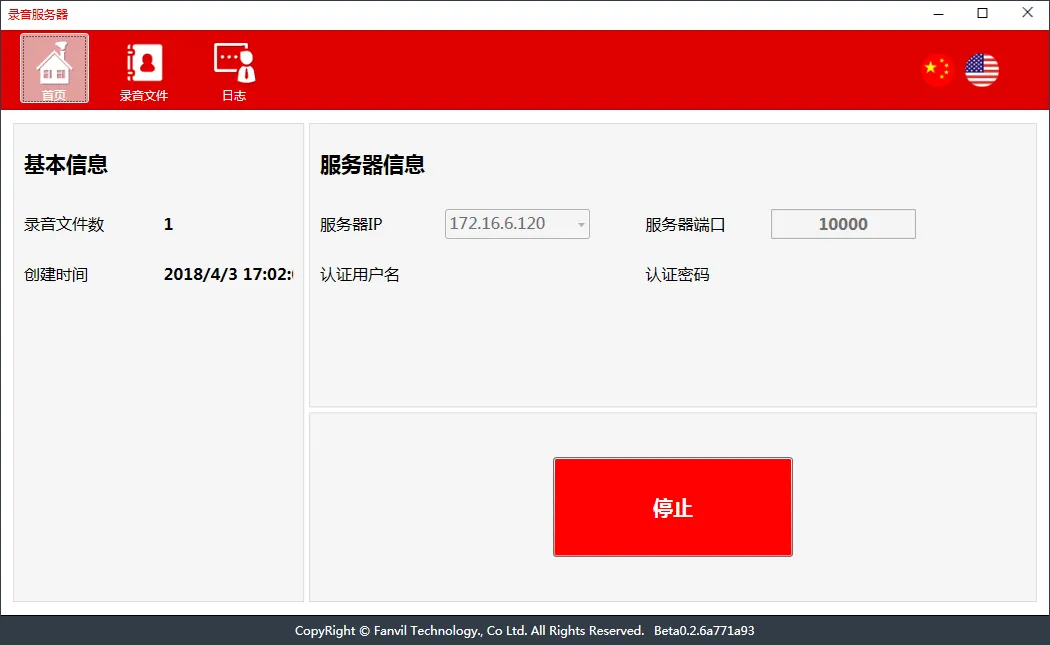
4) Установите вызов и нажмите клавишу записи, чтобы начать запись. На ЖК-экране появится значок записи. Во время записи вызов можно приостановить и возобновить.
5) После окончания вызова просмотрите или загрузите записанное аудио в Аудиофайлы в программном обеспечении записи. После загрузки файл можно воспроизвести локально, как показано ниже.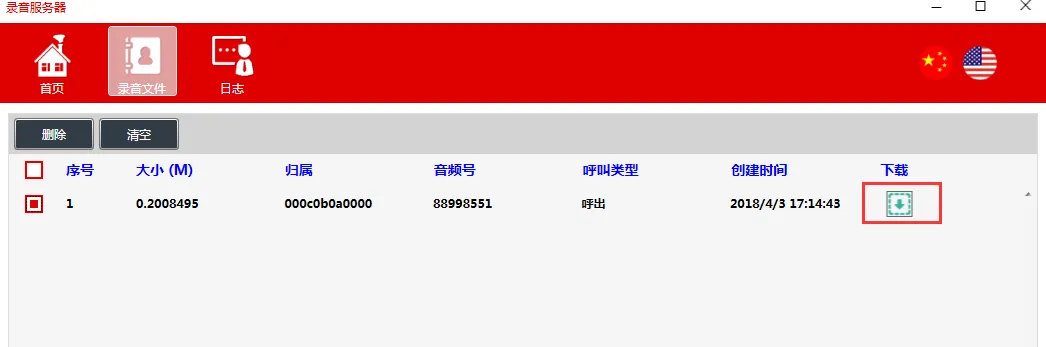
1) Войдите в веб-интерфейс телефона, перейдите в Приложения >> на страницу Управление записью, отметьте Включить запись и выберите Sip Info в качестве типа записи. Примечание: при использовании записи Sip Info SIP-сервер должен поддерживать запись SIP INFO. Здесь в качестве примера используется сервер 3CX.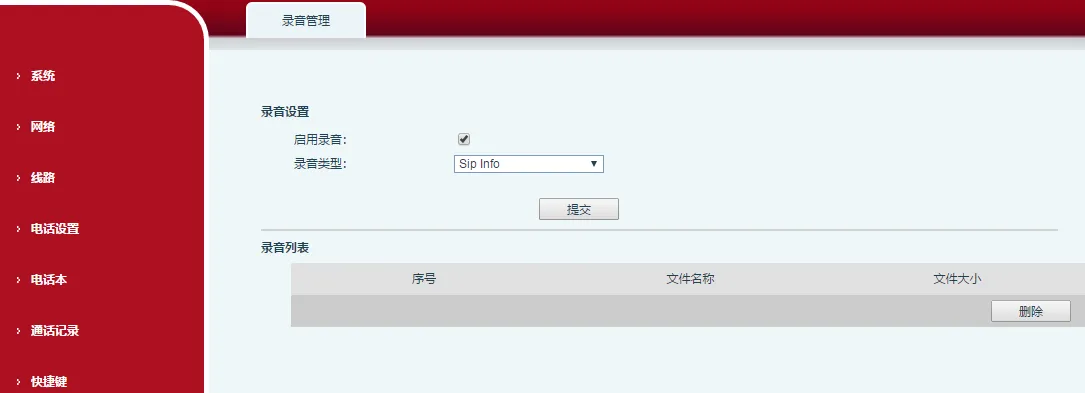
2) Перейдите на страницу Функциональная клавиша и установите тип функциональной клавиши как Функциональная клавиша, с подтипом Запись.
3) Установите вызов и нажмите клавишу записи, чтобы начать запись. На ЖК-экране появится значок записи. Во время записи вызов можно приостановить и возобновить.
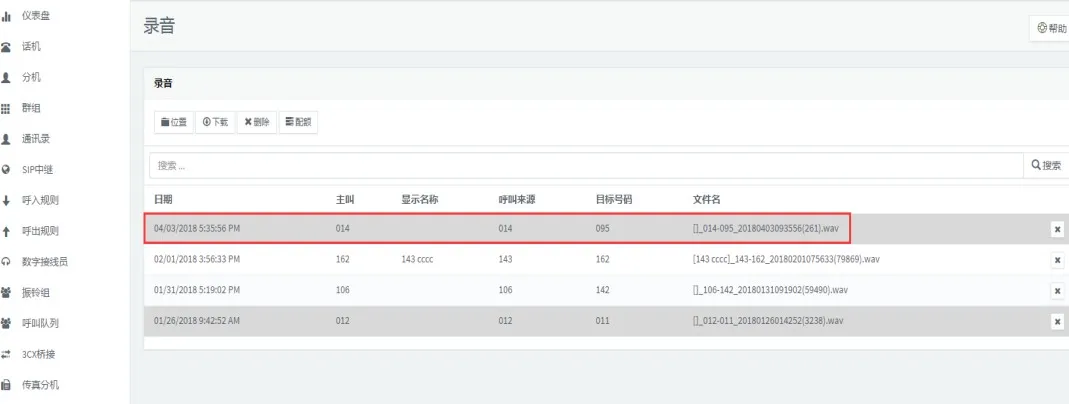
4) После окончания вызова запись можно просмотреть на сервере, например, на сервере 3CX, показанном ниже.