
Руководство пользователя FDPS для системы управления IP-телефонами. Охватывает распределенное развертывание, трехуровневые роли учетных записей (администратор / агент / клиент), управление устройствами / MAC / группами,
FDPS — это система управления распределенным развертыванием, позволяющая выполнять массовое подготовительное конфигурирование устройств. После включения питания и перезагрузки устройства автоматически отправляют запрос конфигурации AutoProvision на сервер FDPS. Сервер отправляет ответ в виде пользовательского конфигурационного файла с заданными параметрами.
Система FDPS использует трехуровневую иерархическую модель управления учётными записями: Администратор, Агент и Клиент. (Данное руководство рассматривает работу с аккаунтами Агента и Клиента.)
| Тип учётной записи | Функции |
| Администратор |
Ø Управление личным аккаунтом Ø Просмотр системной статистики (аккаунты, группы, устройства) Ø Управление аккаунтами агентов Ø Просмотр всех устройств системы Ø Управление журналами действий |
| Агент |
Ø Управление личным аккаунтом Ø Управление дочерними аккаунтами Ø Управление MAC-адресами дочерних аккаунтов Ø Управление устройствами Ø Управление группами Ø Управление журналами действий |
| Клиент |
Ø Управление личным аккаунтом Ø Управление устройствами Ø Управление группами Ø Управление журналами действий |
На странице входа введите имя пользователя и пароль, затем нажмите кнопку входа для доступа к панели управления FDPS (Рисунок 1-1). (Все учётные записи поддерживают только одновременный сеанс; повторный вход принудительно завершает предыдущую сессию.)
На странице входа также доступна загрузка руководства пользователя по кнопке «Руководство», представленного на английском и китайском языках.
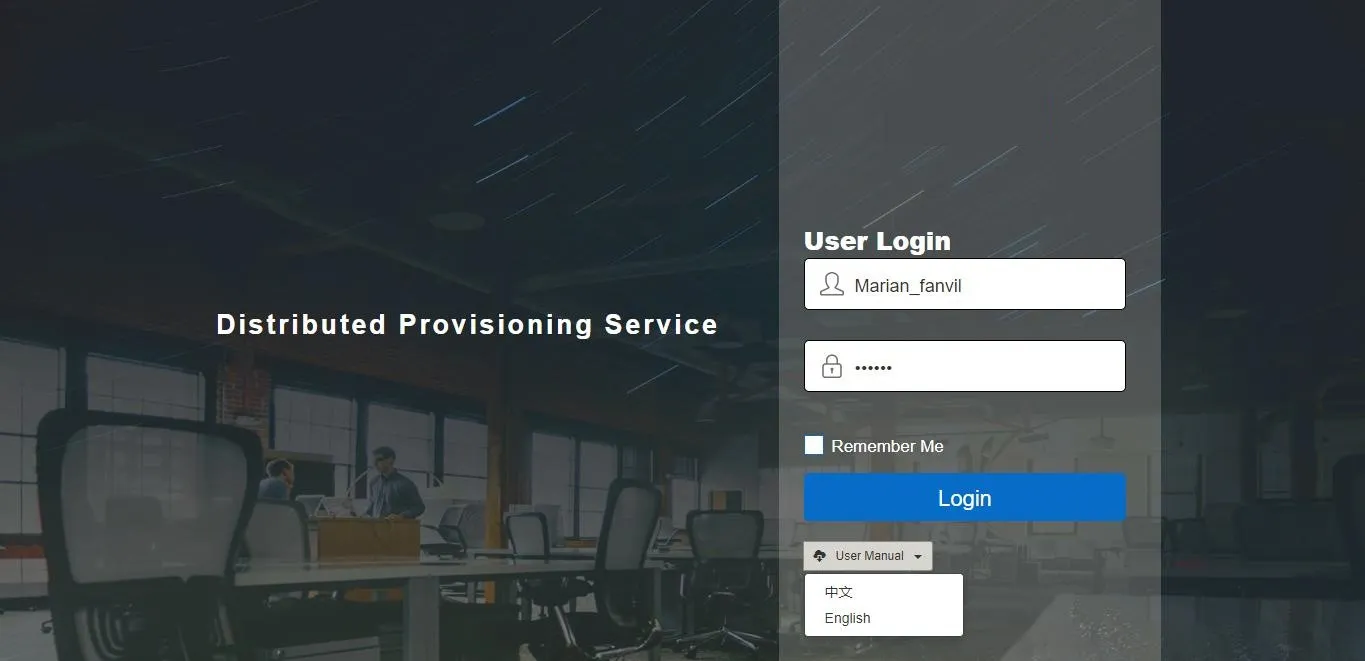
Рисунок 1-1
Каждая учётная запись агента (второстепенного администратора) создаётся системным администратором, который назначает логин и первоначальный пароль. Агенты выполняют вход по предоставленным учётным данным.
После входа агент попадает на главную страницу (Рисунок 2-1). Раздел ИНФО отображает статистику аккаунта (общее число записей, устройств, групп), личные данные и интерфейс смены пароля.
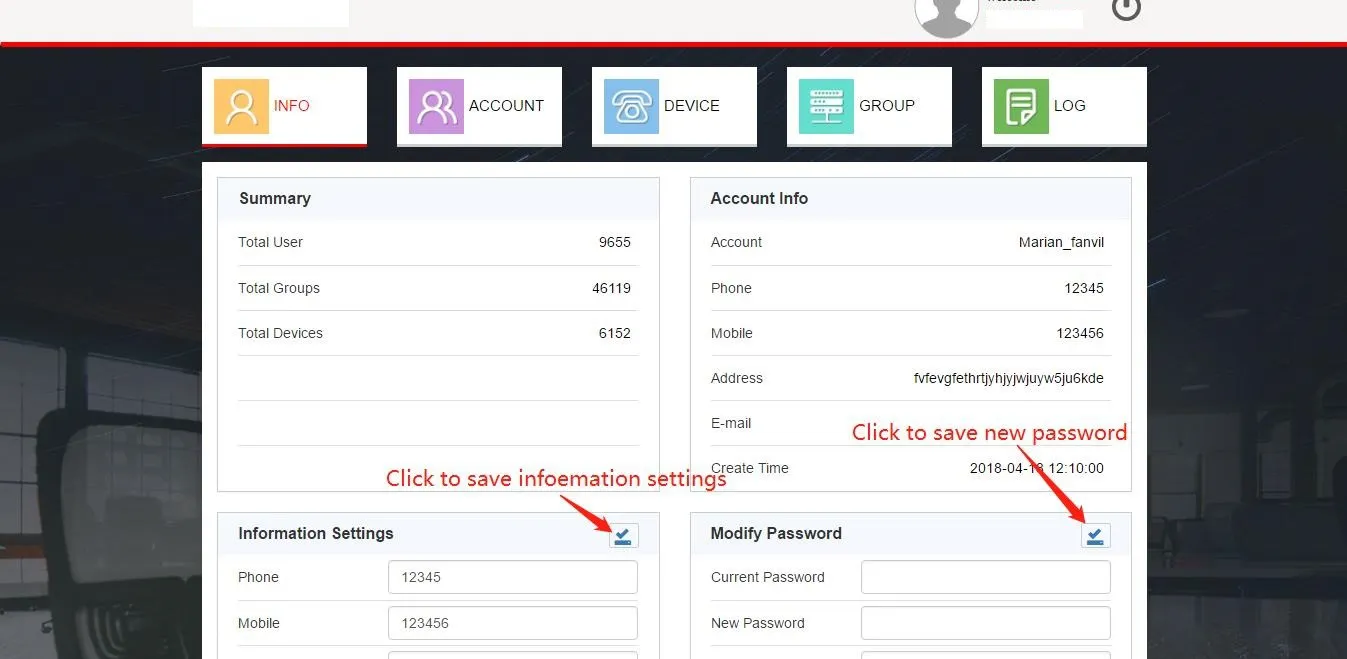
Рисунок 2-1
Пользователи могут напрямую редактировать личные данные на этой странице: пароль, контактную информацию, адрес и электронную почту. После сохранения обновлённые данные отобразятся в блоке сведений об аккаунте.
Перейдите на вкладку АККАУНТ для открытия модуля управления клиентскими аккаунтами (Рисунок 2-2). Данный интерфейс позволяет добавлять, удалять, искать аккаунты и сбрасывать их пароли.
1. Добавление клиентского аккаунта
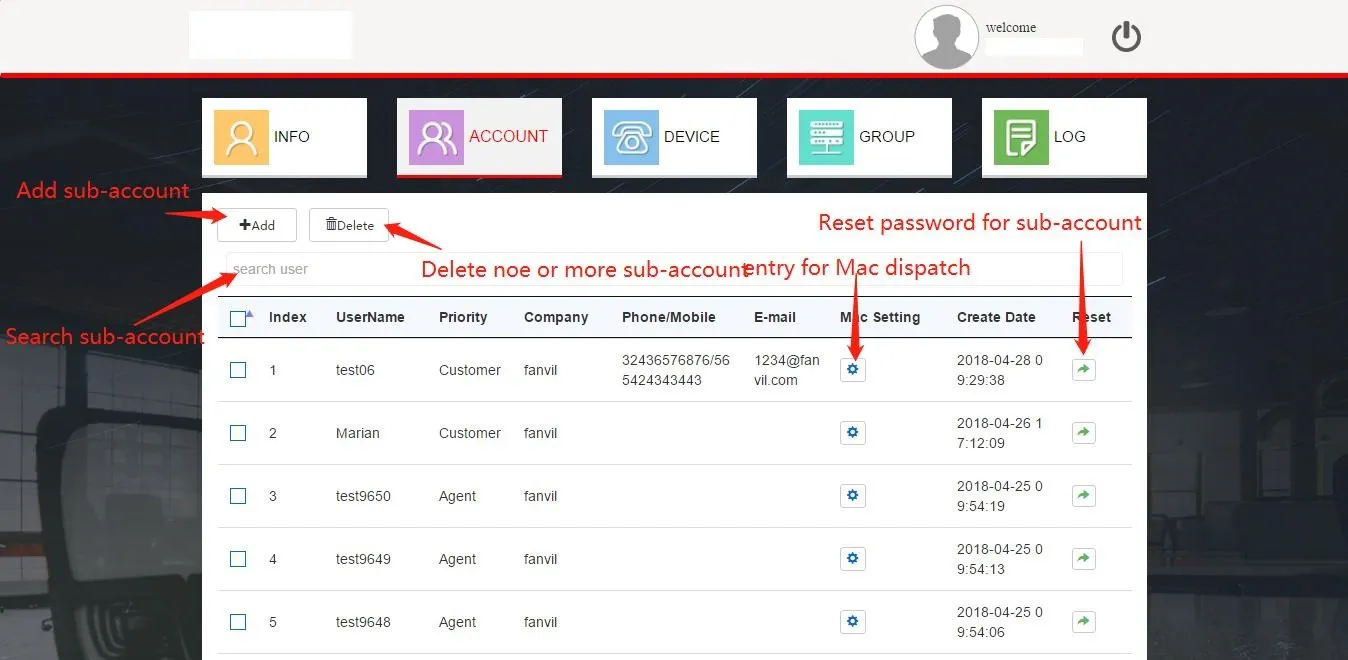
Рисунок 2-2
Нажмите кнопку Добавить, чтобы открыть окно создания пользователя (Рисунок 2-3). Заполните обязательные поля и нажмите Готово для создания аккаунта.
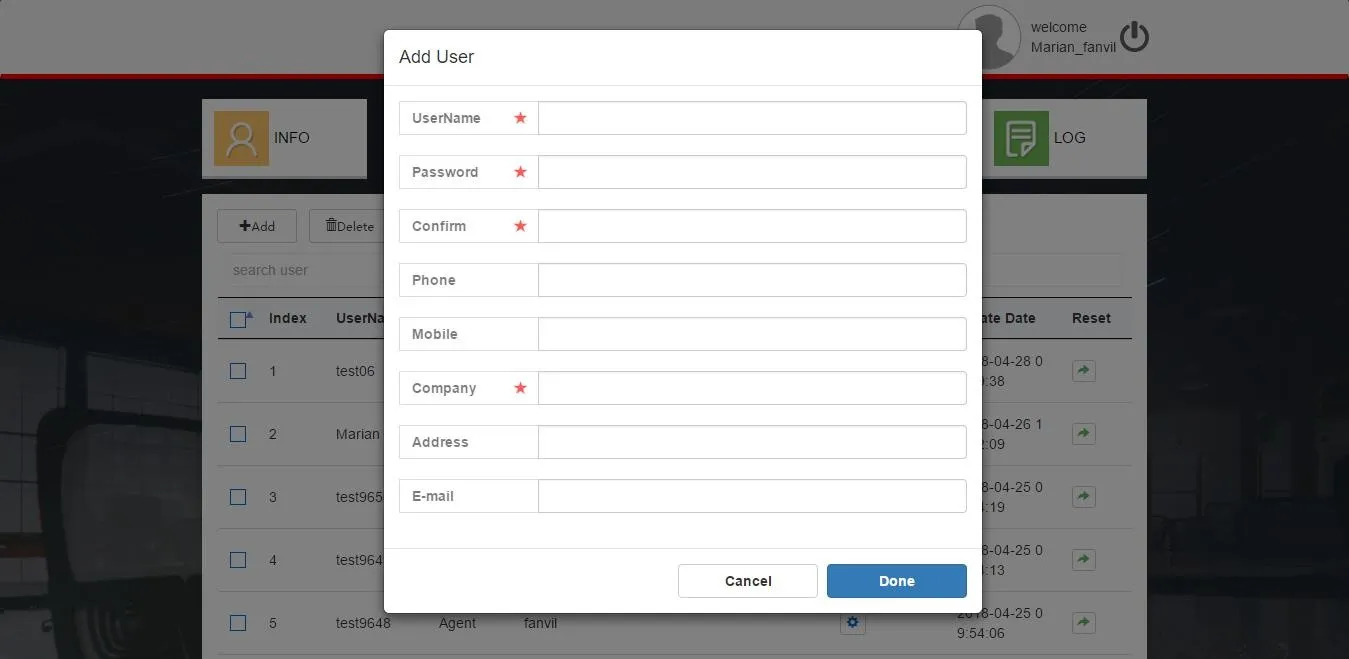
Рисунок 2-3
2. Удаление клиентского аккаунта
Выберите нужную запись и нажмите кнопку Удалить (Рисунок 2-2). Подтвердите действие во всплывающем окне, нажав ОК.
3. Сброс пароля клиентского аккаунта
Нажмите кнопка Сброс напротив нужного аккаунта (Рисунок 2-2). Введите новый пароль во всплывающем окне для завершения операции.
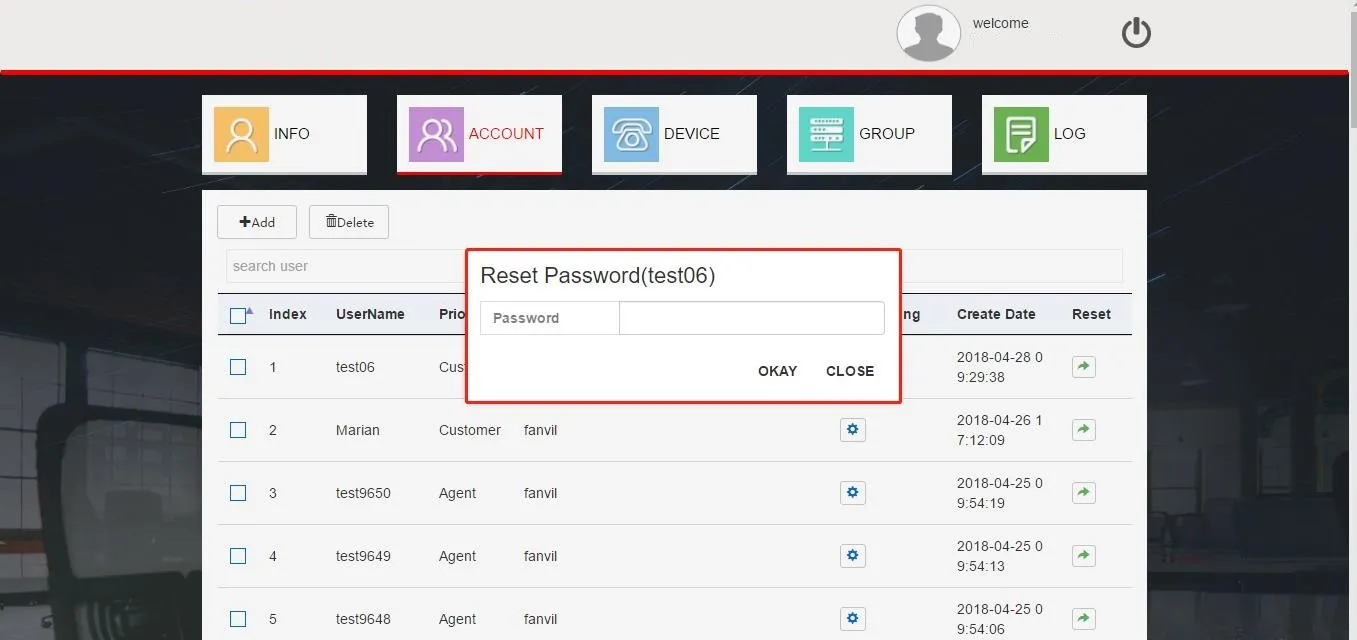
Рисунок 2-4
4. Поиск аккаунтов
Введите ключевые слова в поле поиск пользователя (Рисунок 2-2) для быстрого поиска записей.
5. Управление MAC-адресами дочерних аккаунтов
Агенты обязаны назначать MAC-адреса клиентам; неназначенные адреса недействительны и не могут быть зарегистрированы пользователями. Нажмите кнопку, показанную на Рисунке 2-5, для перехода на страницу назначения MAC (Рисунок 2-6).
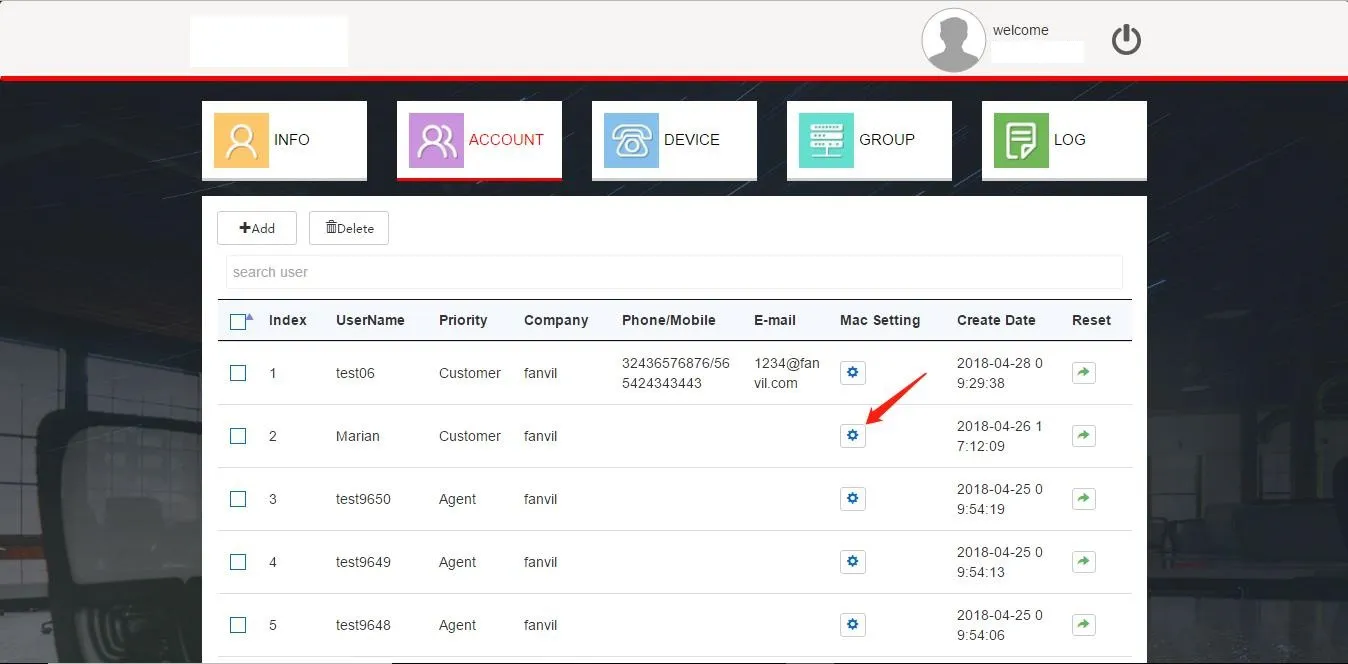
Рисунок 2-5
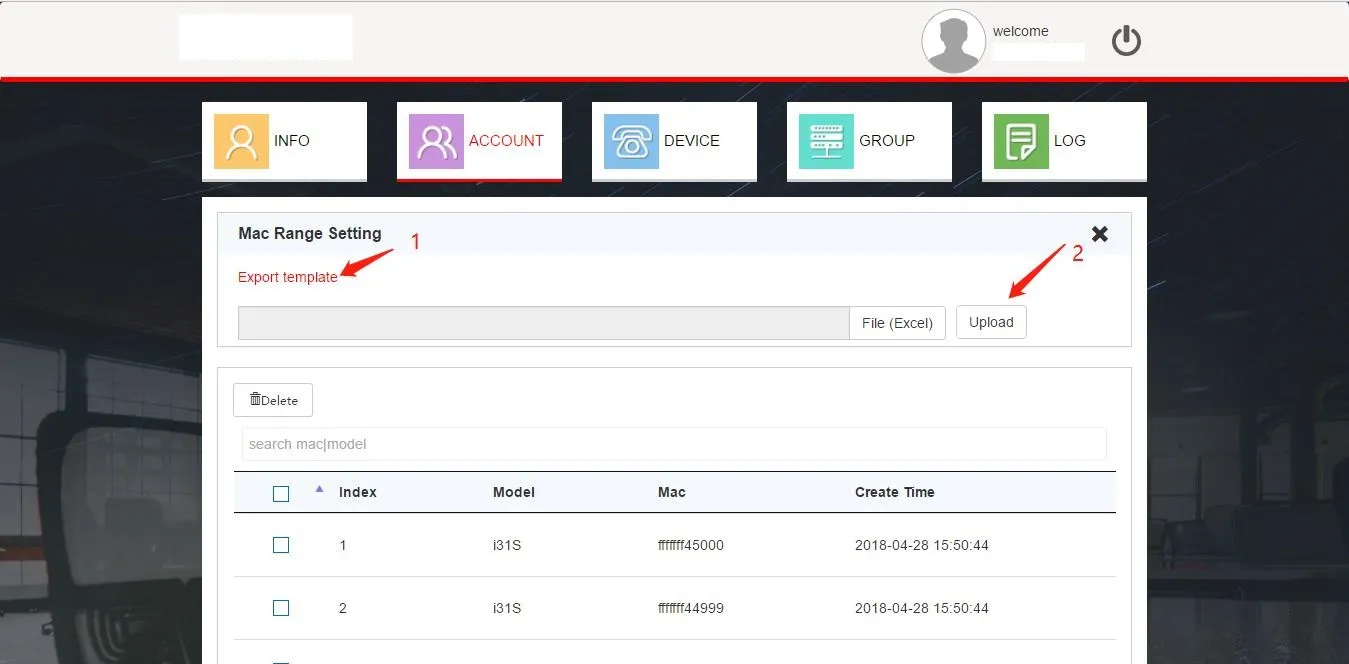
Рисунок 2-6
1) Назначение MAC-адресов
Система поддерживает добавление адресов только через импорт Excel. Нажмите ссылку под номером 1 для скачивания шаблона. Заполните таблицу MAC-адресами, затем нажмите Файл (Excel) (пункт 2) для загрузки. Назначенные адреса отобразятся в списке, позволяя клиентам управлять соответствующими устройствами.
Примечание: Максимальный размер импорта — 30 000 записей (за 5 минут). Для повышения эффективности загружайте по 10 000 строк за раз (около 5 секунд).
2) Возврат MAC-адресов
Агенты могут удалять адреса из списка дочерних аккаунтов для повторного использования. Возвращённые MAC исключаются из списка устройств клиента и больше не управляются его аккаунтом.
Агенты выполняют регистрацию и управление оборудованием. Перейдите на вкладку Устройства для просмотра списка (Рисунок 2-7).
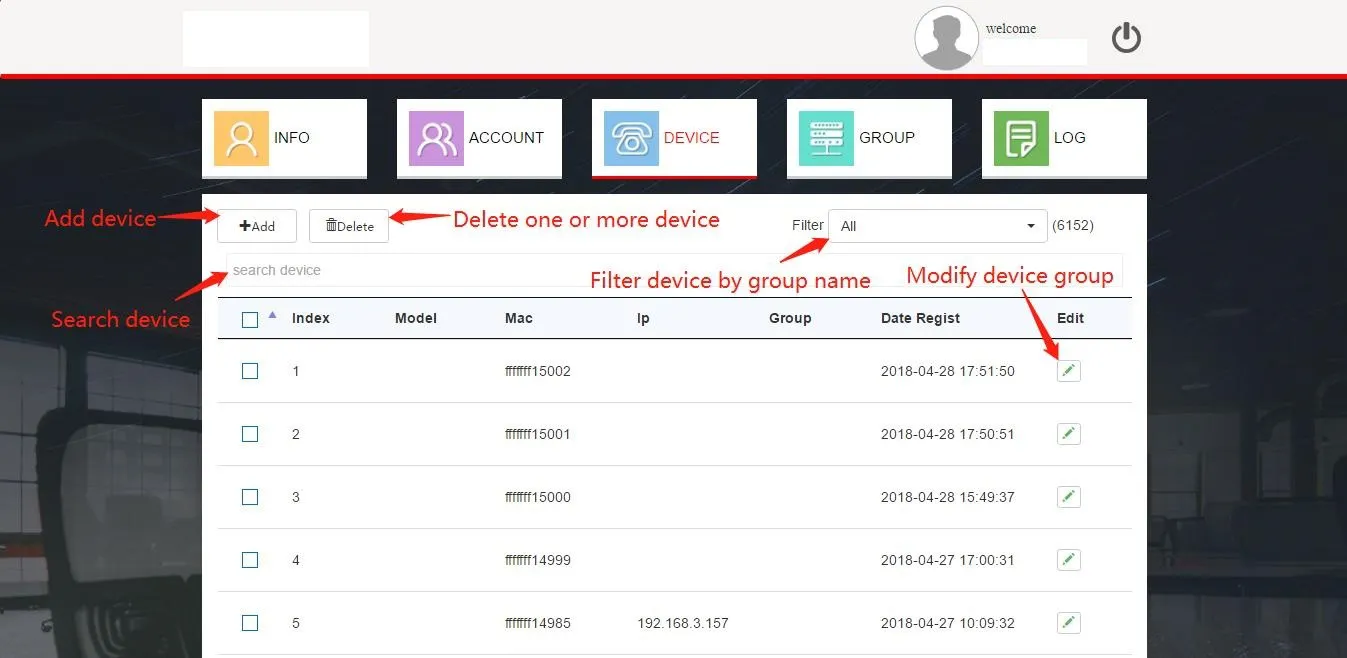
Рисунок 2-7
1. Добавление устройств
Оборудование добавляется массовым импортом Excel. Нажмите Добавить (Рисунок 2-7) для перехода на страницу загрузки (Рисунок 2-8). Выберите стандартную группу для привязки новых устройств и загрузите файл. После успешного импорта список обновится.
Примечания:
1. Используйте тот же шаблон, что и для импорта MAC-адресов.
2. Максимум 30 000 записей за загрузку; рекомендуемый размер партии — 10 000 строк.
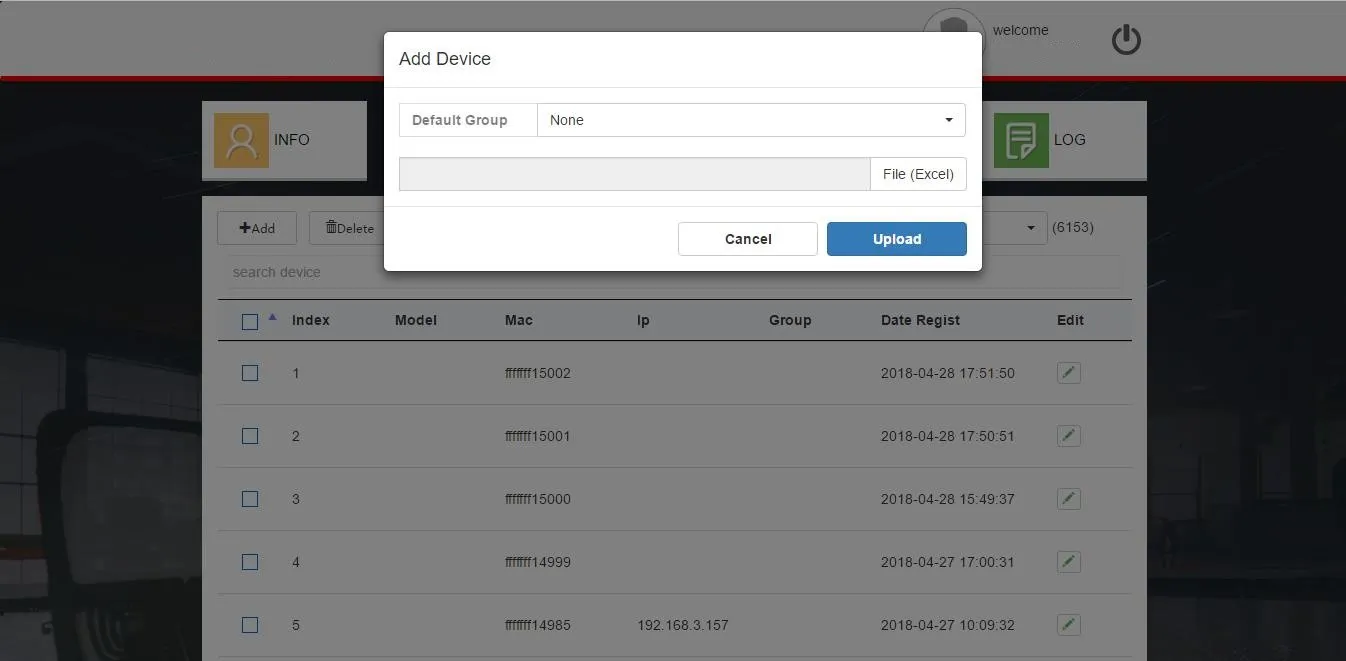
Рисунок 2-8
2. Удаление устройств
Выберите нужное оборудование и нажмите Удалить (Рисунок 2-7).
3. Поиск устройств
Введите MAC-адрес в поисковое поле (Рисунок 2-7). Используйте выпадающий фильтр для отображения оборудования по группам.
4. Редактирование группы устройств
Нажмите Редактировать в строке устройства (Рисунок 2-7), выберите новую группу в открывшемся окне и нажмите Готово. После обновления оборудование получит новую конфигурацию с FDPS.
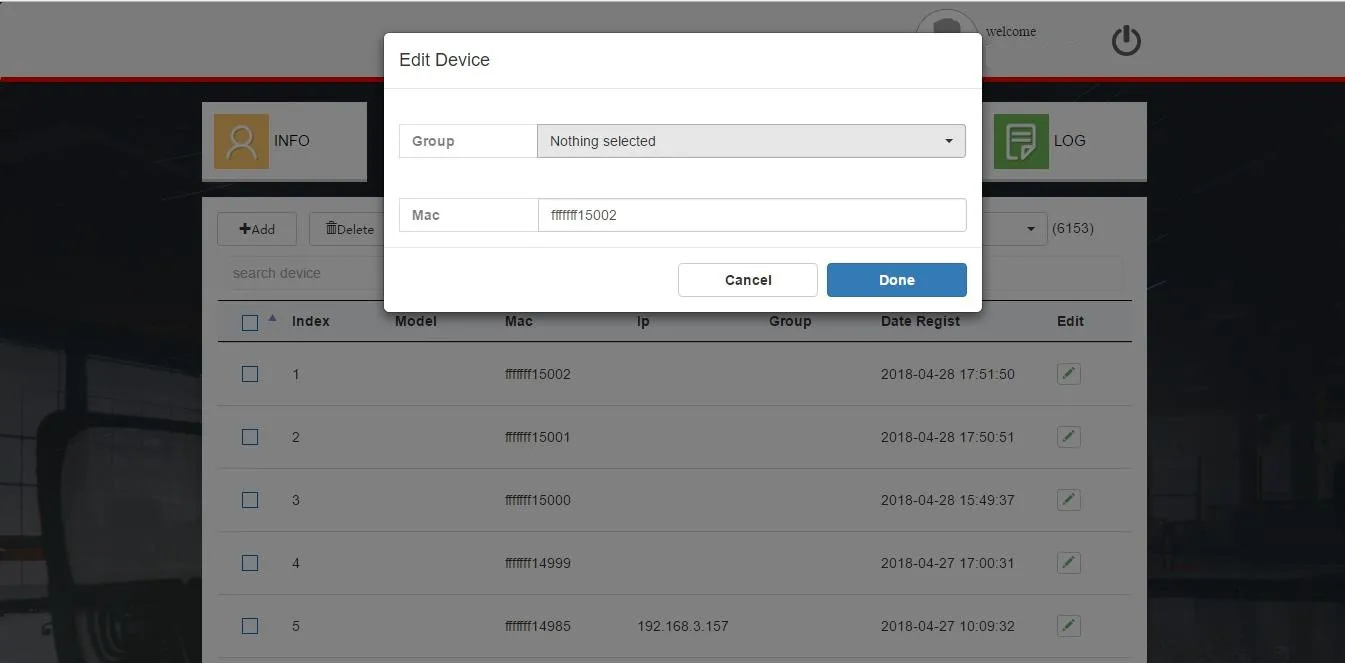
Рисунок 2-9
5. Массовое добавление в группу
Используйте нижнюю панель быстрых действий на странице устройств (Рисунок 2-10) для одновременного добавления до 50 устройств текущей страницы в выбранную группу. Отметьте оборудование, выберите группу и нажмите Привязать и добавить.
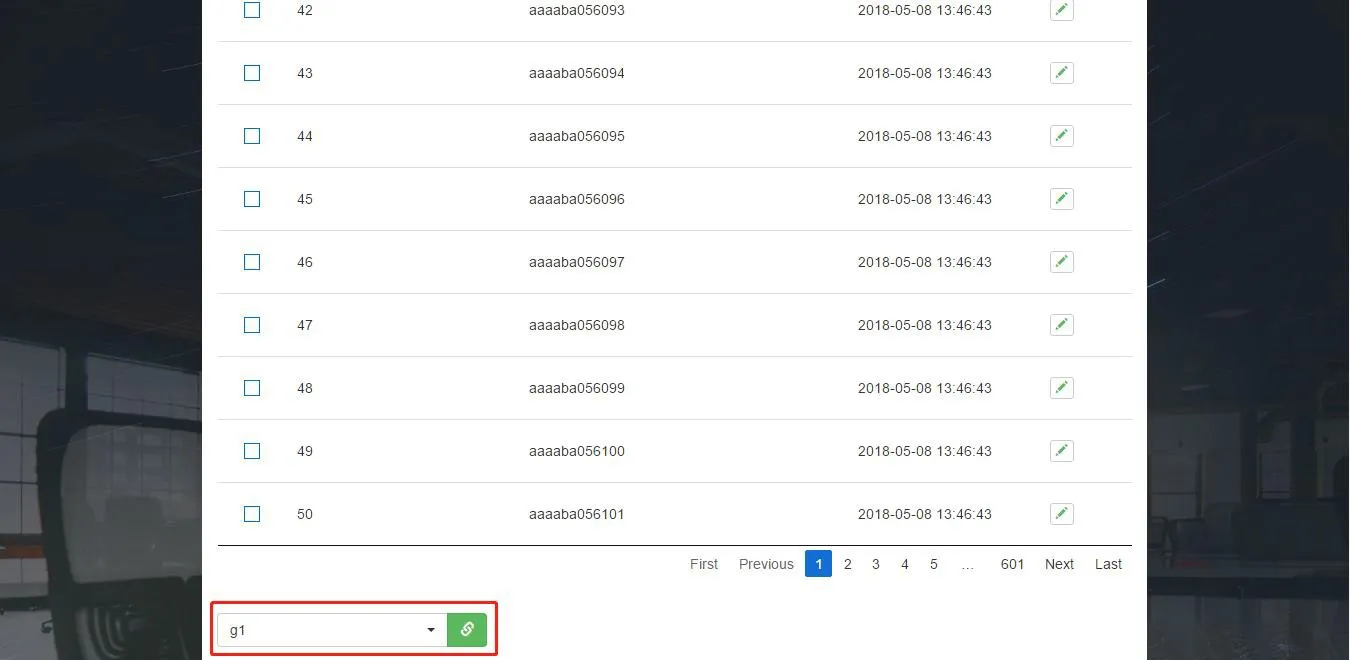
Рисунок 2-10
Группа — это шаблон автоматической конфигурации, повторяющий параметры веб-интерфейса устройств и предназначенный для массовой настройки. После привязки к группе оборудование запрашивает и применяет её параметры с сервера FDPS (Рисунок 2-11).
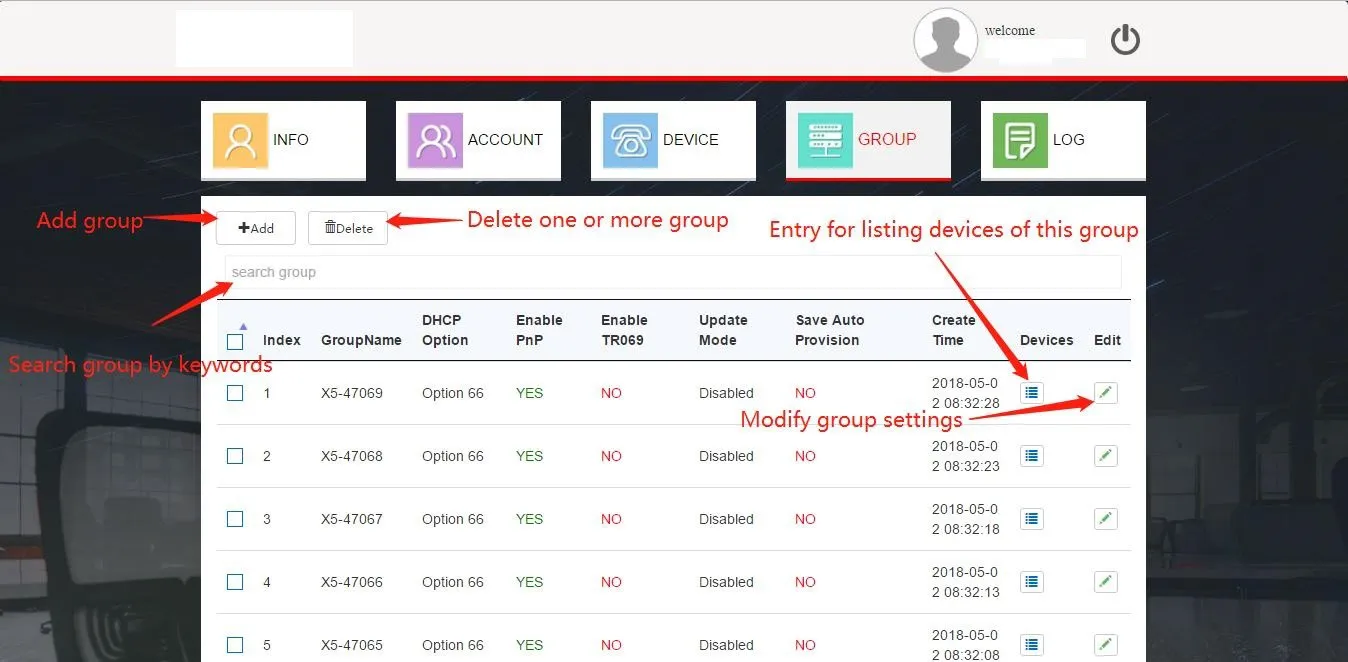
Рисунок 2-11
1. Создание группы
Нажмите Добавить (Рисунок 2-11), укажите название, настроите параметры и сохраните результат по кнопке Готово.
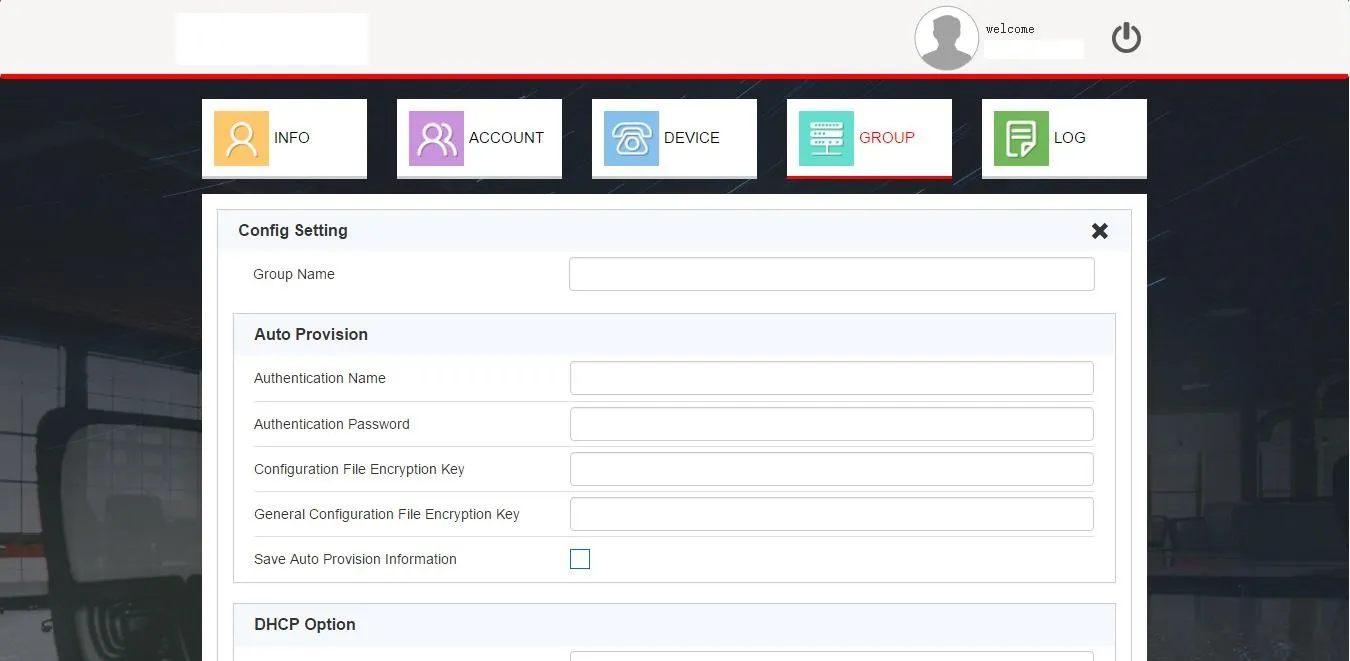
Рисунок 2-12
2. Редактирование группы
Нажмите Редактировать (Рисунок 2-11), измените необходимые параметры и сохраните изменения.
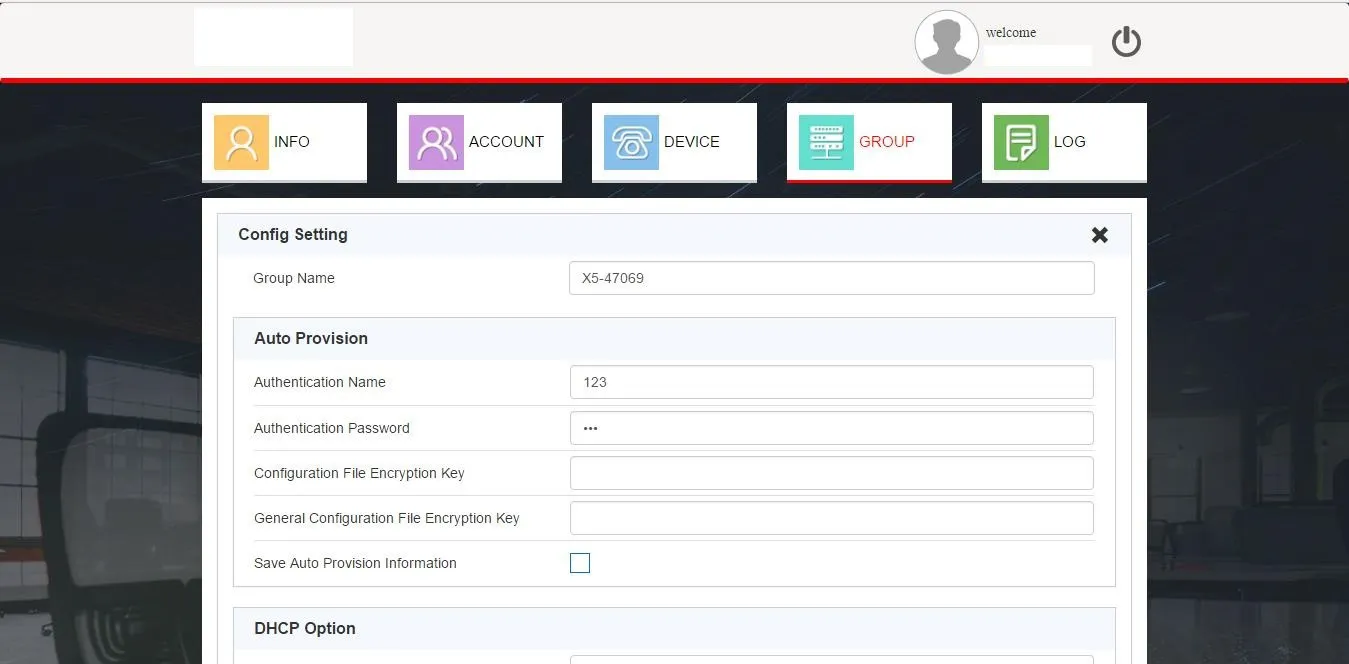
Рисунок 2-13
3. Удаление группы
Выберите группы и нажмите Удалить.
4. Поиск групп
Введите ключевые слова в поле поиск группы для фильтрации по названию или дате создания.
5. Просмотр устройств группы
Нажмите кнопку Устройства напротив нужной группы для перехода к отфильтрованному списку оборудования.
Система записывает все действия пользователей (Рисунок 2-14). Доступны поиск, удаление, очистка и загрузка последних 10 000 записей.
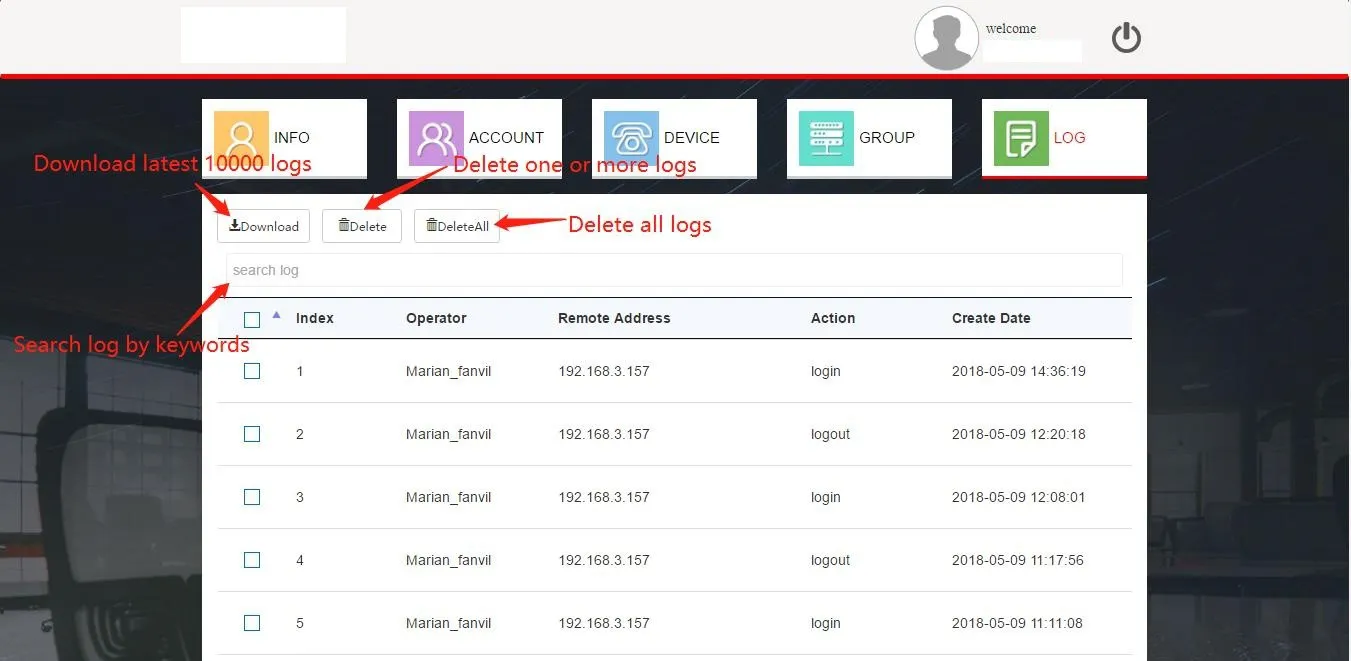
Рисунок 2-14
Клиентские аккаунты являются дочерними и создаются агентами. Удаление записи агента приводит к удалению всех привязанных клиентских аккаунтов. Клиенты не могут создавать дополнительные подзаписи и управляют только MAC-адресами, назначенными родительским агентом.
Главная страница клиента отображает статистику, личную информацию и параметры пароля, идентично интерфейсу агента (Рисунок 2-15).
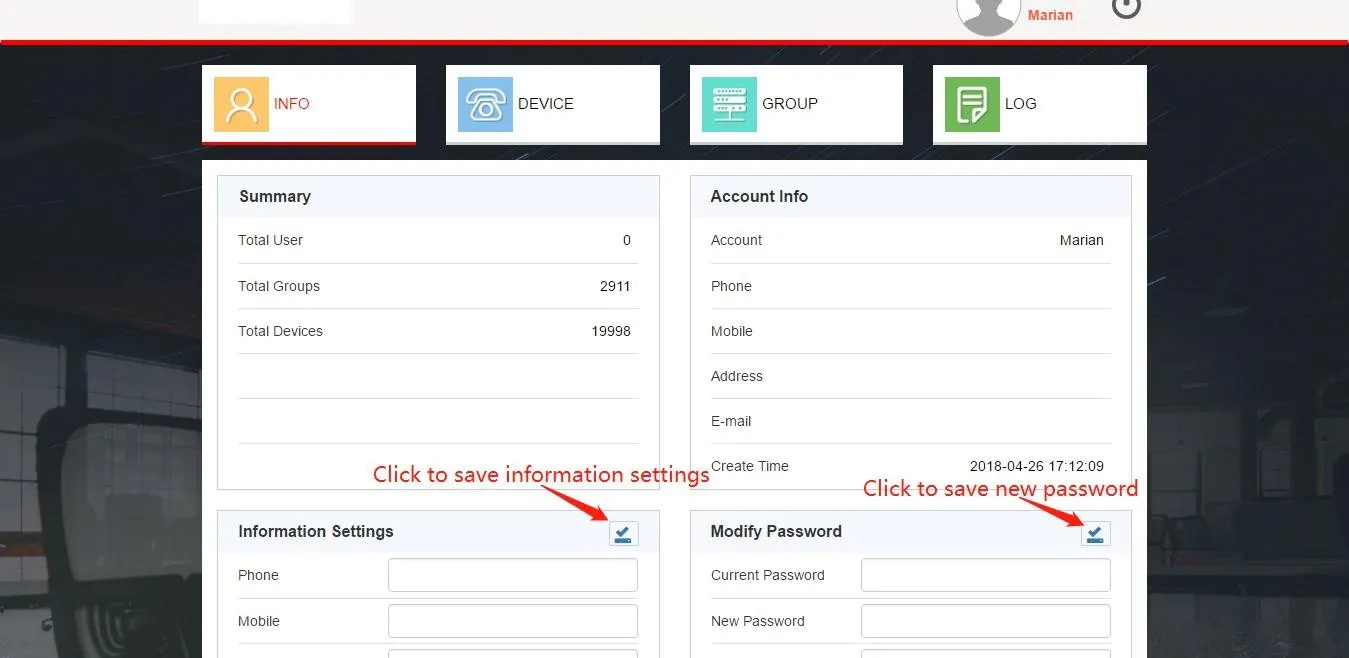
Рисунок 2-15
Пользователи могут изменять пароль, контактные данные, адрес и электронную почту в данном разделе.
Перейдите на вкладку Устройства для управления оборудованием с действующими назначенными MAC-адресами (Рисунок 2-16). Только зарегистрированные устройства получают конфигурации с FDPS.
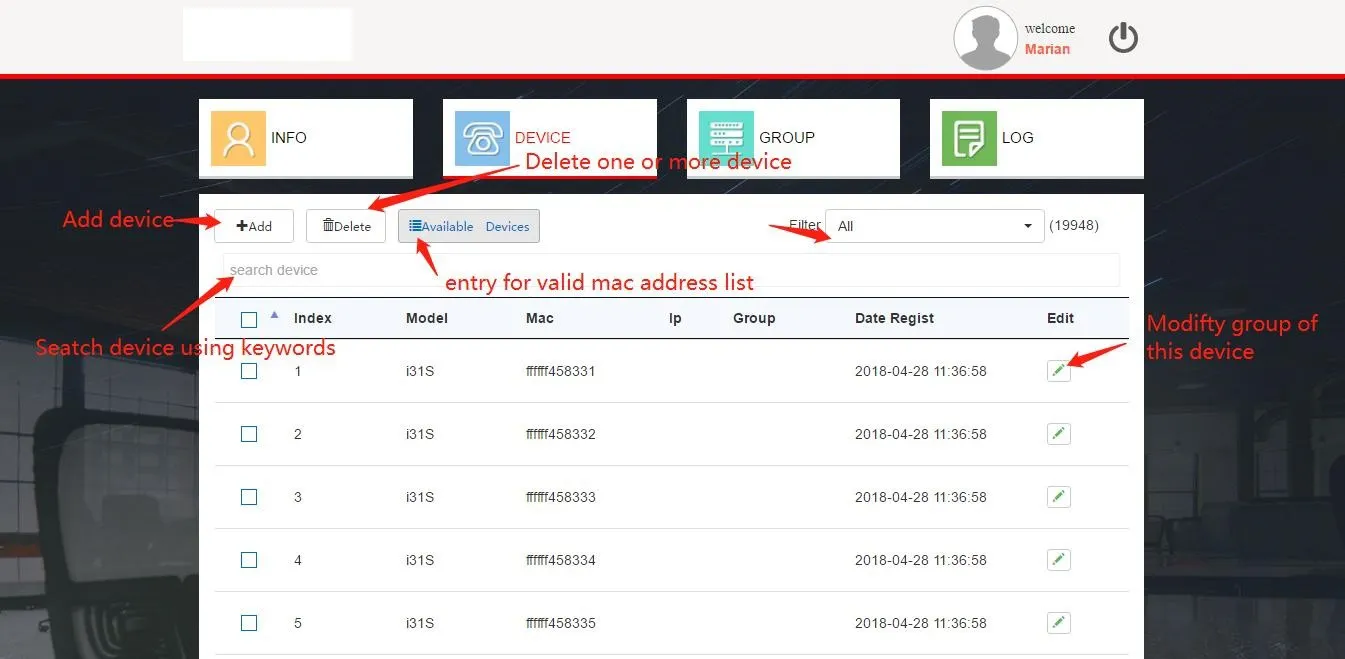
Рисунок 2-16
1. Просмотр доступных устройств
Нажмите Доступные устройства (Рисунок 2-16) для просмотра назначенных MAC-адресов. Отметьте нужные адреса и нажмите Зарегистрировать, чтобы добавить оборудование в управляемый список.
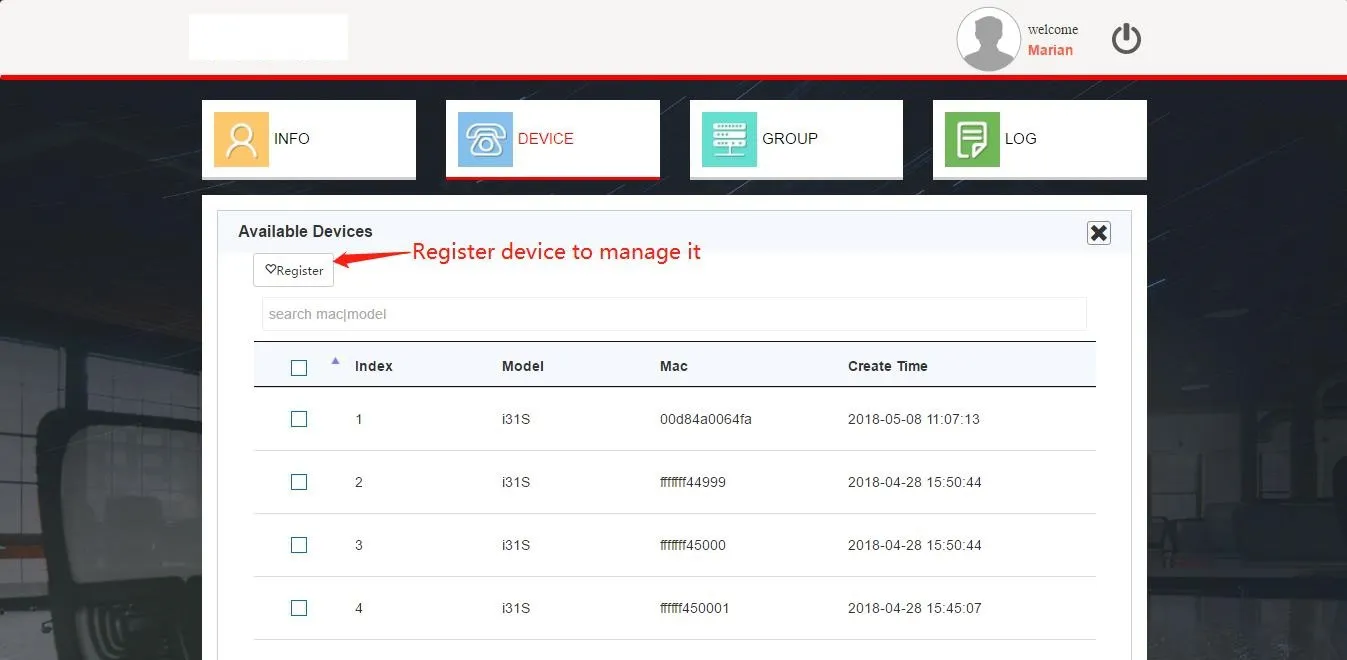
Рисунок 2-17
2. Добавление устройств
Массовый импорт через Excel (Рисунок 2-18). Выберите стандартную группу для привязки. Используйте официальный шаблон (до 30 000 записей за загрузку).
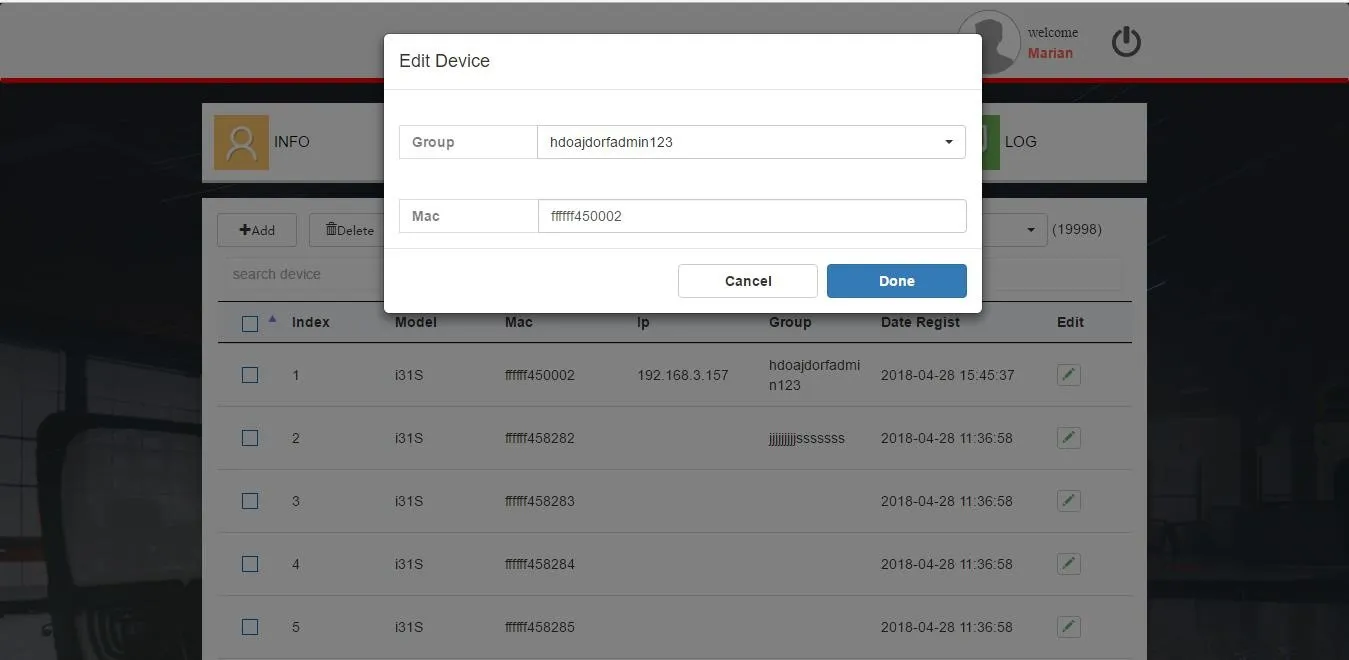
Рисунок 2-18
3. Массовое добавление в группу
Используйте нижнюю панель действий для одновременного добавления до 50 устройств в выбранную группу.
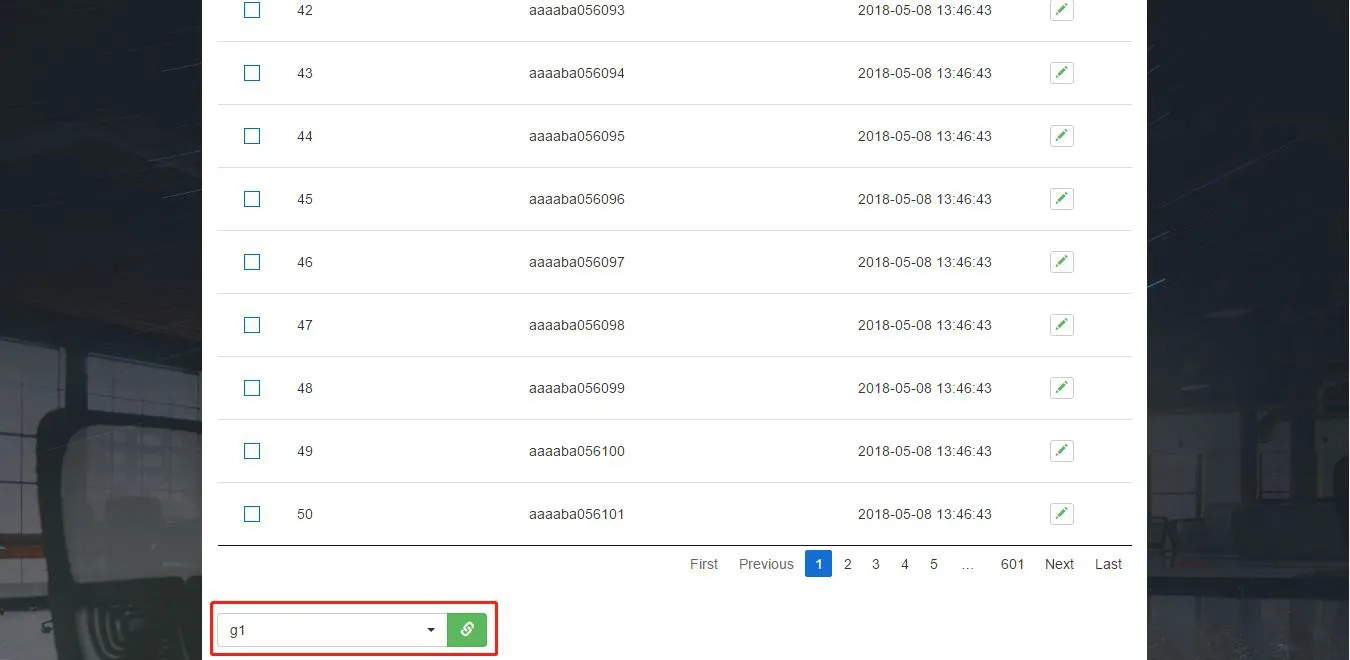
Рисунок 2-19
Группы служат шаблонами автоматической конфигурации для массовой настройки оборудования (Рисунок 2-21). Устройства загружают и применяют групповые параметры с сервера FDPS.
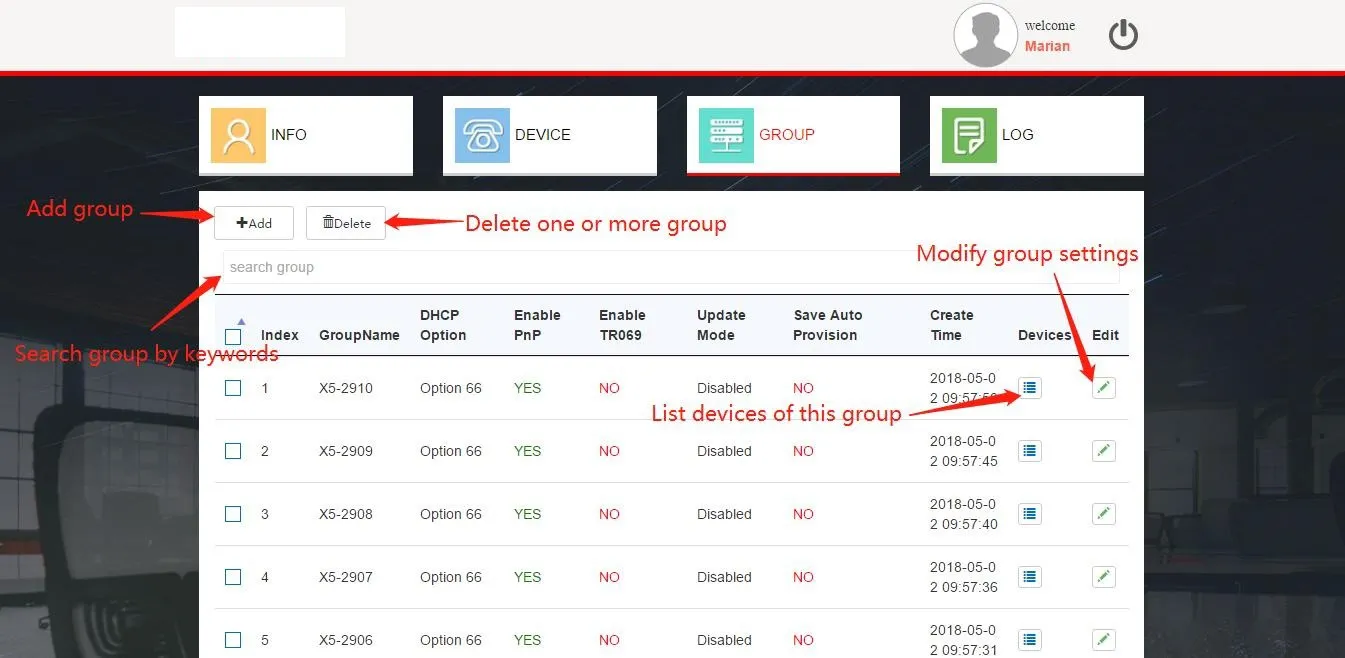
Рисунок 2-21
1. Создание группы
Нажмите Добавить (Рисунок 2-21), настроите параметры и сохраните.
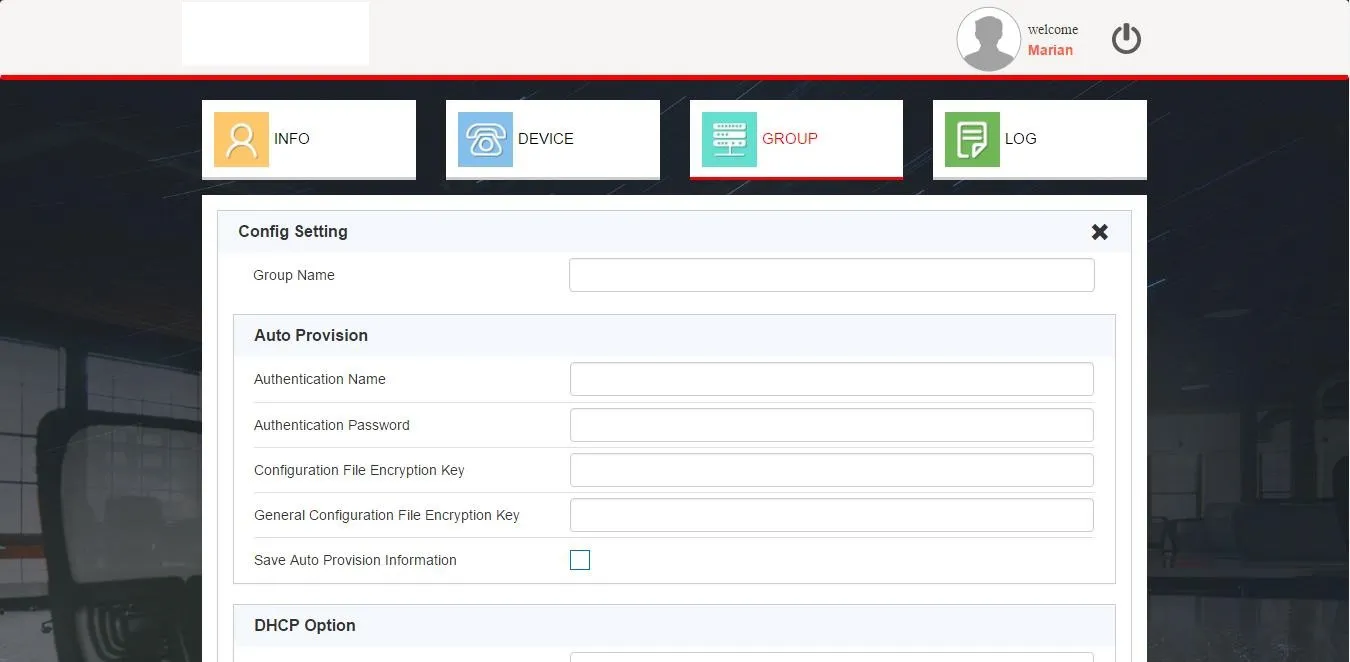
Рисунок 2-22
2. Редактирование группы
Нажмите Редактировать, внесите изменения и сохраните.
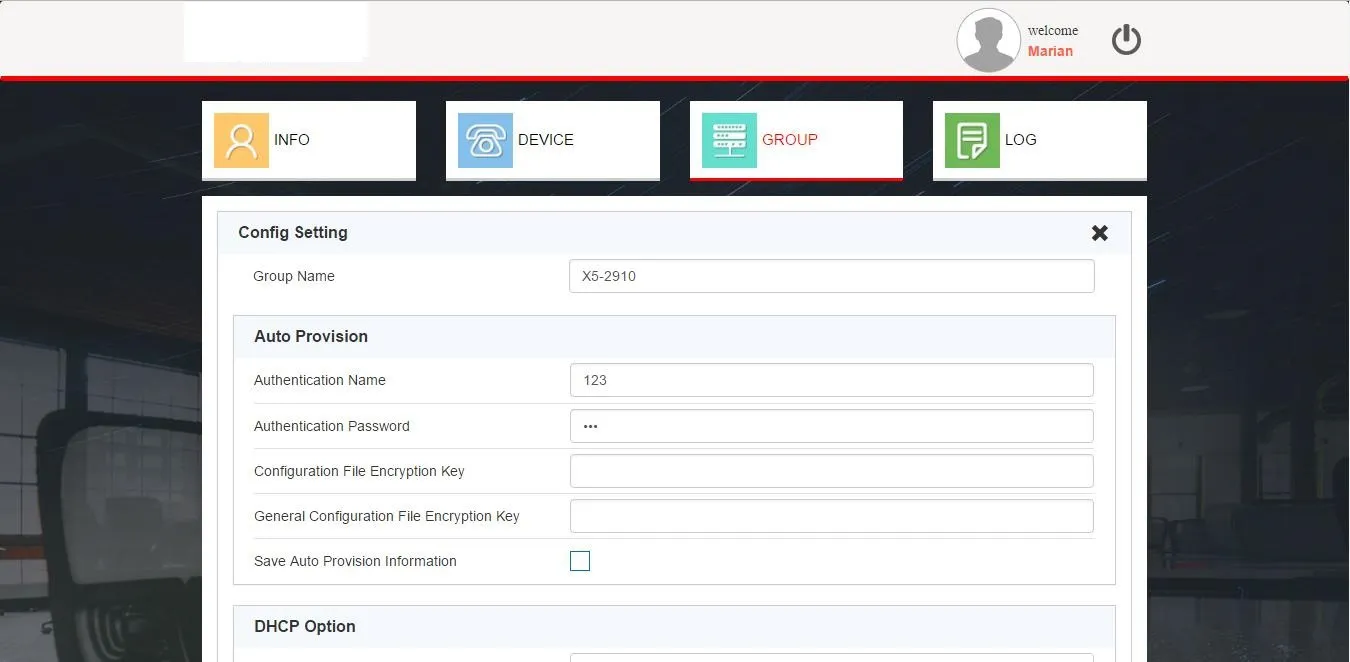
Рисунок 2-23
3. Удаление / поиск групп / просмотр устройств группы
Функции полностью повторяют возможности интерфейса агента.
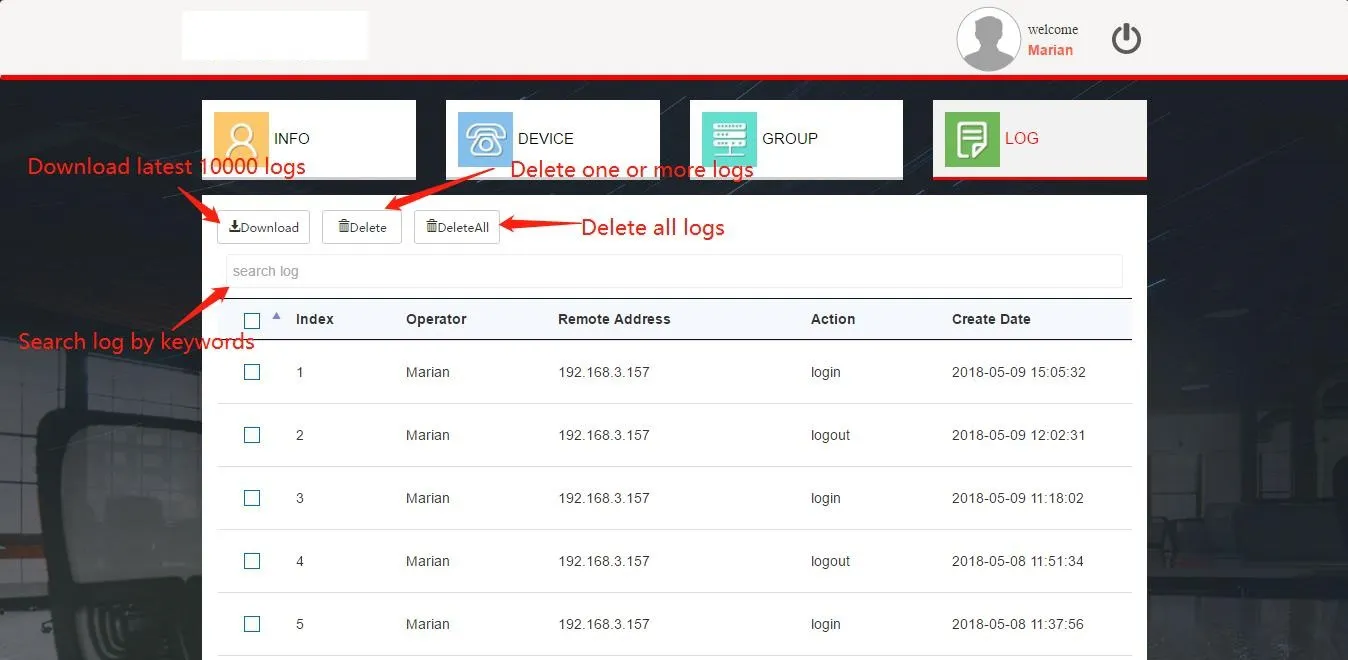
Клиентские аккаунты имеют полный набор функций работы с журналами: просмотр действий, поиск, удаление, очистка и загрузка 10 000 последних записей.
После перезагрузки устройство отправляет HTTP-запрос на FDPS для получения пути URL. Для зарегистрированного оборудования сервер возвращает ссылку на прошивку назначенной группы, по которой выполняется автоматическое конфигурирование.
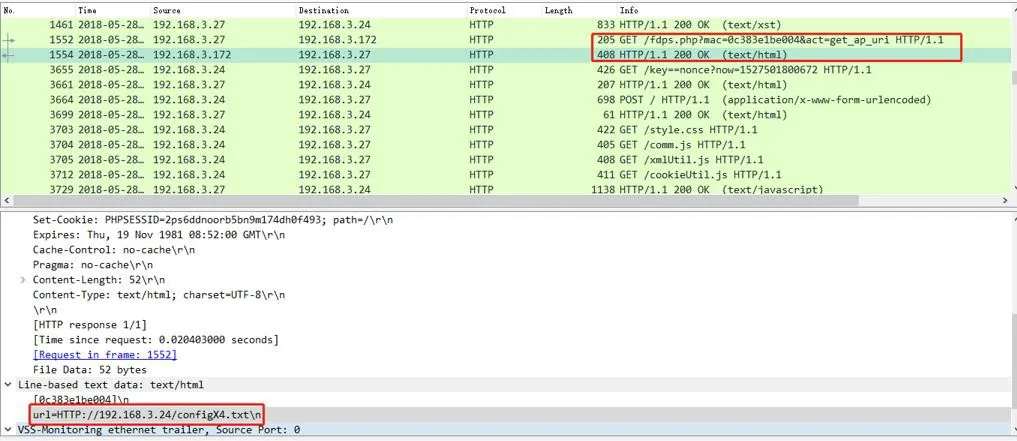
После перезагрузки устройство отправляет HTTP-запрос для загрузки конфигурационного файла. Сервер передаёт групповые параметры, которые оборудование применяет для завершения автоматического развертывания.