Узнайте, как выполнить эхо-самопроверку на промышленных домофонах и устройствах контроля доступа с использованием Active URI, HTTP API, планирования времени или SIP-сообщений для проверки состояния динамика и микрофона.
В некоторых промышленных приложениях может потребоваться автоматическая проверка динамика и микрофона устройства. Это делается с помощью функции эхо-самопроверки. Принцип прост: устройство воспроизводит звук через динамик и записывает его через микрофон, чтобы проверить, правильно ли работают динамик и микрофон. В следующих разделах объясняется, как выполнить голосовую самопроверку на промышленных устройствах.
Контроль доступа, интеркомы и другие специализированные промышленные терминалы.
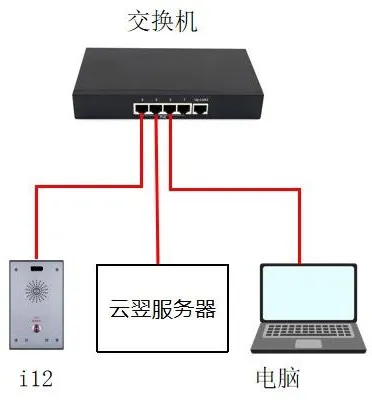
① Одно интерком-устройство (в этом руководстве в качестве примера используется i12), один PoE-коммутатор или источник питания постоянного тока и один сервер Yunyi. Подключите устройство к коммутатору.
② Один настроечный ПК и один сервер, подключенные к тому же коммутатору, с подтвержденной сетевой связью между ПК и устройством.
Подключите i12 к коммутатору, подключите сервер к тому же коммутатору и подключите ПК к этому коммутатору, убедившись, что ПК и устройство могут взаимодействовать по сети, как показано ниже.
Эхо-самопроверка может быть реализована несколькими различными способами. Каждый метод объясняется ниже.
Активный URI работает путем отправки HTTP GET-запроса с удаленной консоли. Устройство имеет встроенный HTTP-сервер, который анализирует запрос и выполняет команду, позволяя удаленно управлять устройством.
Формат теста:http://Device_IP/cgi-bin/ConfigManApp.com?key=ECHO_TEST
① IP устройства: IP-адрес тестируемого устройства. В этом примере IP-адрес — 172.18.8.15.
② Возвращаемый результат: если динамик и микрофон подключены и работают правильно, результат будет success. Если динамик или микрофон отключены или повреждены, результат будет Failure.
Пример: введите следующий адрес в адресную строку браузера. Если динамик и микрофон устройства работают нормально, возвращаемый результат будет success, как показано на Рисунке 1.
http://172.18.8.15/cgi-bin/ConfigManApp.com?key=ECHO_TEST

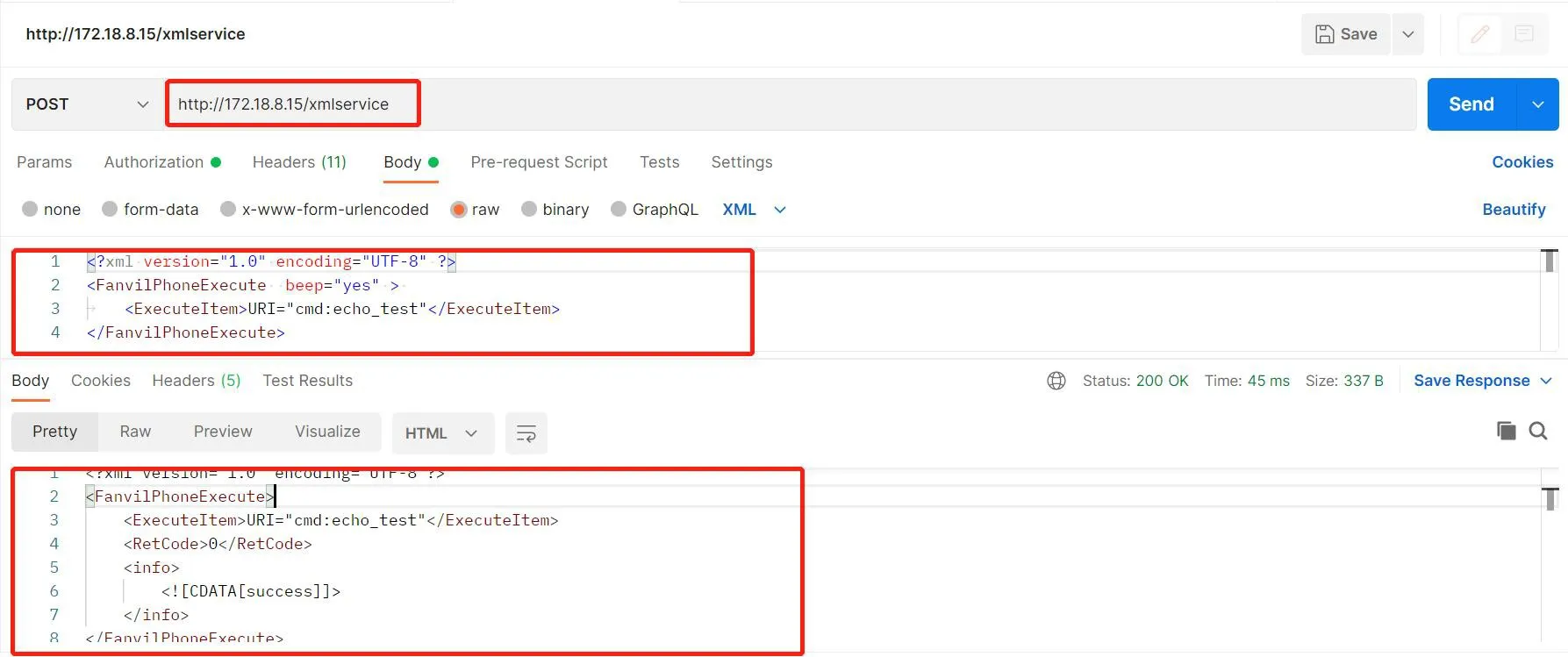
HTTP API предназначен для интеграции со сторонними приложениями или системами управления. Устройство действует как HTTP-сервер и предоставляет API-сервисы через URL http://ip/xmlservice. Стороннее приложение действует как HTTP-клиент и отправляет HTTP POST-запрос с XML-содержимым.
Формат HTTP API-запроса следующий:
① Запрос Клиент -> Сервер:
Это указывает, что запрошенная команда — эхо-самопроверка.
② Ответ Сервер -> Клиент:
③ Возвращаемый результат: если динамик и микрофон подключены и работают нормально, результат — success. Если динамик или микрофон отключены или повреждены, результат — Failure.
④ Пример: вы можете использовать Postman или ApiPost для тестирования. Отправьте POST запрос на http://Device_IP/xmlservice, введите правильное XML-тело запроса, затем нажмите Send. Если запрос правильный, устройство успешно вернет результат теста, как показано на Рисунке 2.
Вы можете добавить элемент голосовой самопроверки в настройки временного плана. Устройство будет автоматически выполнять самопроверку в настроенное время или в течение настроенного периода и сообщать результат через механизм Action URL.
Войдите в веб-интерфейс устройства, затем перейдите в Intercom Settings --- Time Plan --- Time Plan Rules и создайте новый временной план, как показано на Рисунке 3.
① Тип выполнения: выберите Voice Self-Test.
② Время выполнения: выберите необходимый период времени. Устройство будет выполнять самопроверку в течение этого настроенного периода.
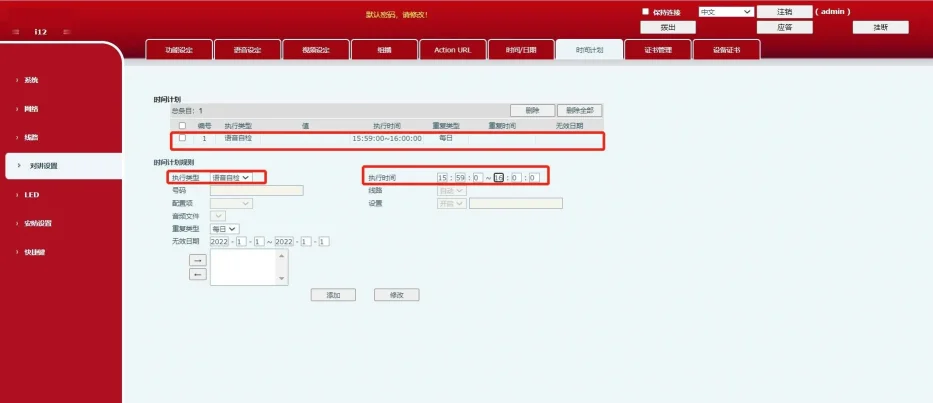
После успешного добавления правила новая запись временного плана появится в разделе Time Plan. Когда наступит запланированное время, устройство автоматически запустит самопроверку.
В среде публичной сети метод SIP-сообщений работает так: сервер отправляет команду Message Active URI на устройство. Устройство отвечает на запрос Message с 200 OK. Затем оно отправляет ответ Message, содержащий результат самопроверки, обратно на платформу, и платформа отвечает 200 OK.
1. Зарегистрируйте учетную запись устройства на сервере.
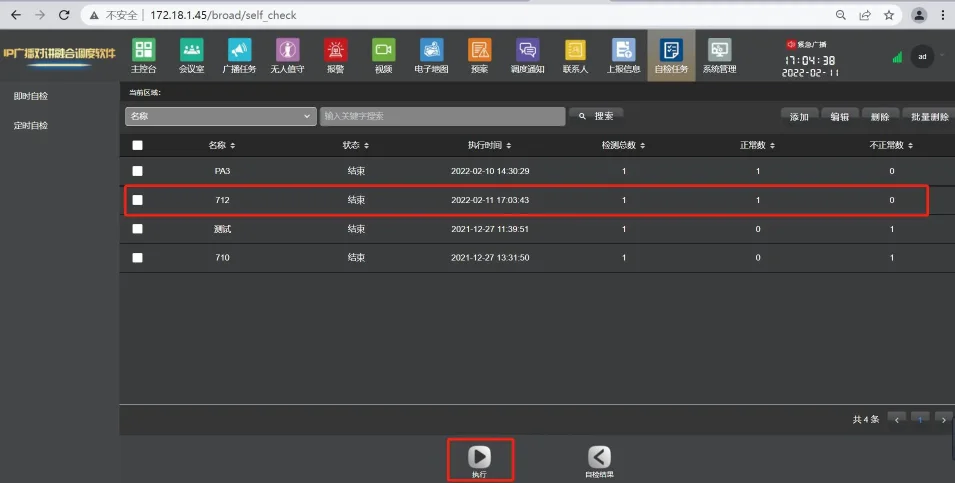
2. Создайте задачу самопроверки на сервере. В этом примере используется сервер Yunyi. Войдите в веб-интерфейс сервера Yunyi, перейдите в Self-Test Task --- Add и создайте новую задачу самопроверки.
3. После добавления задачи выберите задачу и нажмите выполнить. Если динамик и микрофон устройства подключены и работают правильно, задача успешно завершится. Если динамик или микрофон отключены или повреждены, выполнение не удастся, и интерфейс сервера покажет аномальное состояние. Вы также можете перейти в Self-Test Result в веб-интерфейсе сервера, чтобы просмотреть результат напрямую.
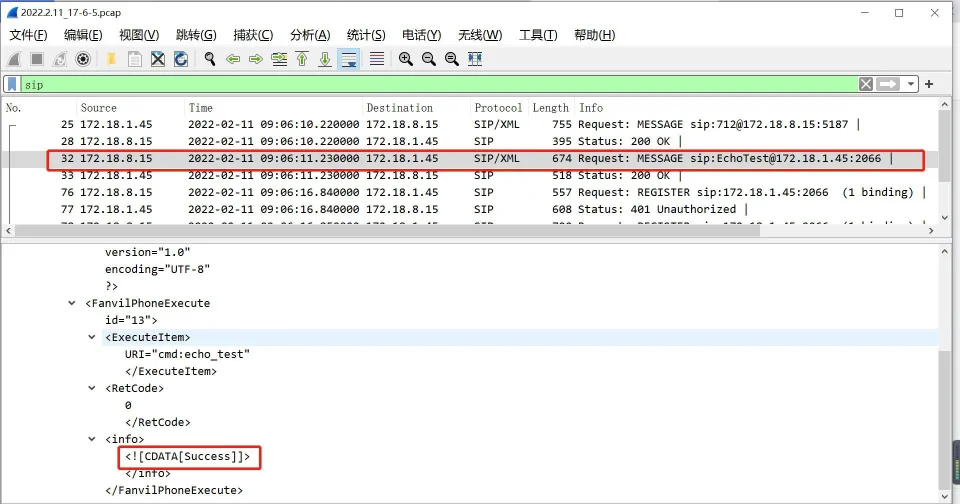
Вы также можете проверить, успешна ли самопроверка, захватив пакеты на устройстве. Перед началом самопроверки войдите в веб интерфейс устройства, затем перейдите в System --- Tools --- Network Packet Capture и нажмите Start.
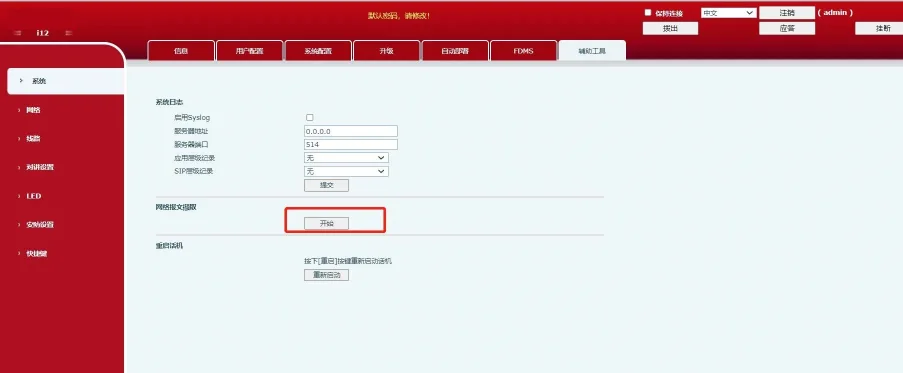
После завершения самопроверки нажмите Stop в веб-интерфейсе устройства. Откройте захваченный файл пакетов в Wireshark и отфильтруйте по sip. В пакете MESSAGE, если вы видите поле Success, самопроверка прошла успешно. Если результат показывает Fail или Failure, самопроверка не удалась.