
Промышленный IP-телефон SIP Hotspot Введение

Введение

Обзор

SIP-точка доступа — простая и практичная функция с минимальной настройкой. Она реализует групповой звонок и позволяет увеличить количество доступных SIP-аккаунтов.

Назначьте телефон А SIP-точкой доступа, а остальные телефоны (B, C) — клиентами SIP-точки доступа. При входящем звонке на телефон А аппараты A, B и C звонят одновременно. При ответе на звонок любого телефона остальные прекращают звонок; одновременный ответ не поддерживается. При совершении исходящих звонков телефоны B и C используют SIP-номер, зарегистрированный на телефоне А.

Модель GP210i может работать как мини-АТС и совместно с другими устройствами Fanvil (например, BHP-SOS10) управлять внутренними аппаратами, включая удалённую перезагрузку и обновление прошивки.

Поддерживаемые модели

Функция поддерживается начиная с версии прошивки V25. Поддерживаемые модели телефонов:

  1. Телефоны серии BX

  2. Телефоны серии BH

  3. Промышленные телефоны

Пример работы функции

В доме с телефонами в спальне, гостиной и ванной комнате: без SIP-точки доступа требуется отдельный SIP-аккаунт для каждого аппарата. С функцией SIP-точки доступа достаточно одной учётной записи для всех телефонов, что упрощает администрирование.

Без SIP-точки доступа: звонит только вызываемый телефон.
С SIP-точкой доступа: все телефоны звонят одновременно (групповой звонок). При ответе на одном аппарате остальные прекращают звонок.

Инструкция по использованию

Настройка SIP-точки доступа

Режим зарегистрированного номера

Сервер точки доступа поддерживает SIP-регистрацию и распределяет внутренние номера между клиентами.
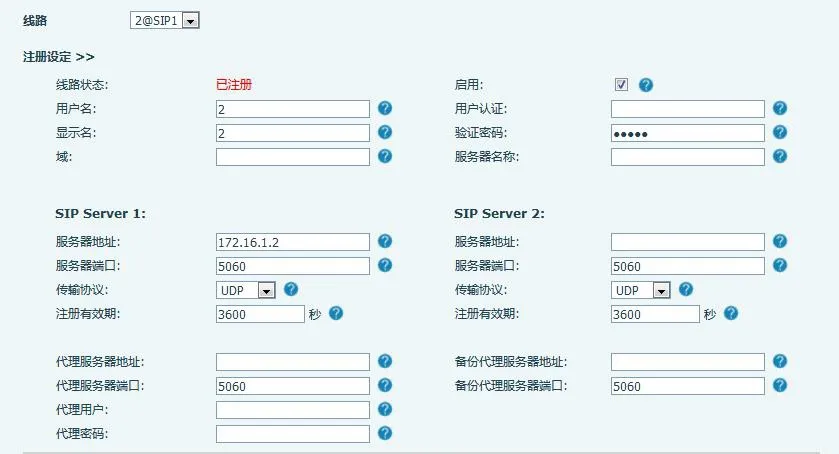
Интерфейс зарегистрированного номера сервера SIP-точки доступа

Режим незарегистрированного номера (только для серии X56)

Сервер точки доступа может работать без SIP-регистрации и одновременно распределять внутренние номера. В данном режима поля «Номер» и «Сервер» являются обязательными для заполнения.
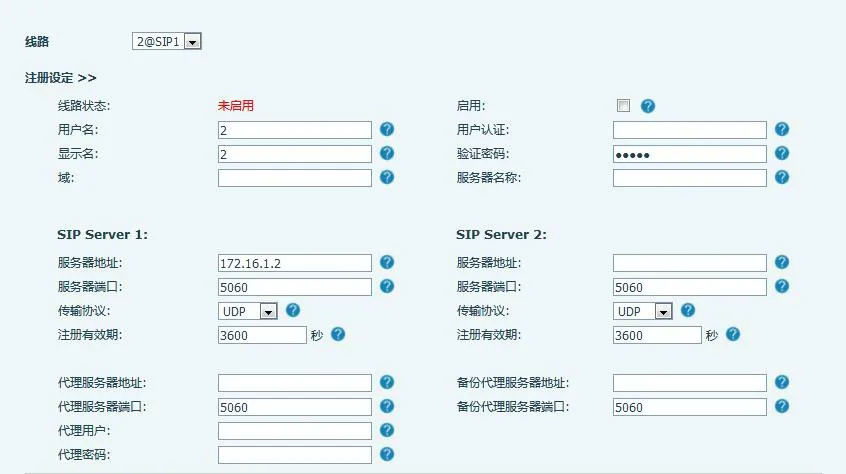
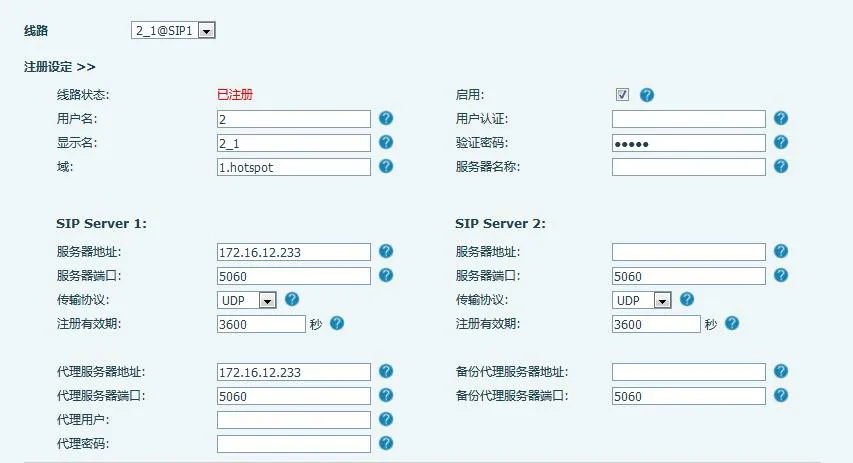
Телефон как сервер SIP-точки доступа (без регистрации)

Примечание: Включите опцию «Звонок без регистрации», чтобы сервер мог совершать вызовы на внутренние номера.

Путь настроек показан ниже:
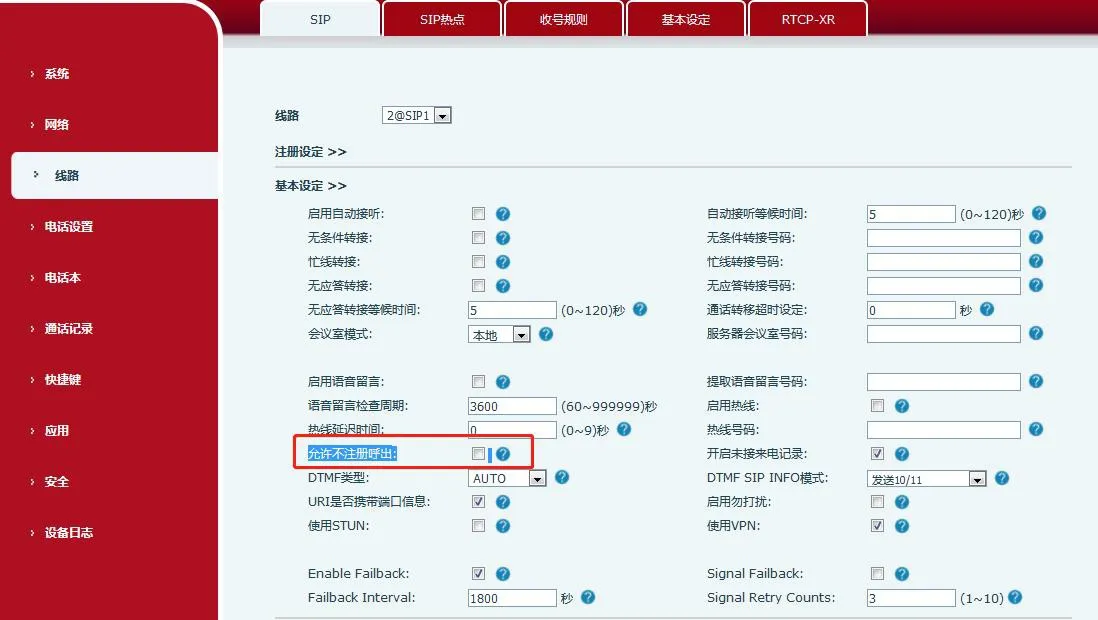
Расположение параметра настроек сервера

Настройка SIP-точки доступа (на примере телефона BX6)

  1. Включить точку доступа: установите параметр «Включить точку доступа» в значение Включено.

  2. Режим: выберите Точка доступа (устройство выступает в роли сервера SIP-точки доступа).

  3. Тип мониторинга: выберите Широковещательная передача или Мультикаст. Используйте мультикаст для снижения количества широковещательных пакетов в сети. Сервер и клиент должны использовать одинаковый тип мониторинга.

  4. Адрес мониторинга: Мультикаст IP для обмена данными между сервером и клиентом (обязательно только для мультикаста; при широковещательной передаче используется стандартный широковещательный IP-адрес WAN).

  5. Локальный порт: пользовательский порт для связи (должен совпадать на сервере и клиентах).

  6. Имя: задайте название для SIP-точки доступа.

  7. Режим внешнего звонка: Все (звонят главный аппарат + внутренние номера), Внутренние номера (звонят только внутренние аппараты), Главный аппарат (звонит только главный телефон).

  8. Настройка линий: включите SIP-точку доступа на выбранных SIP-линиях.
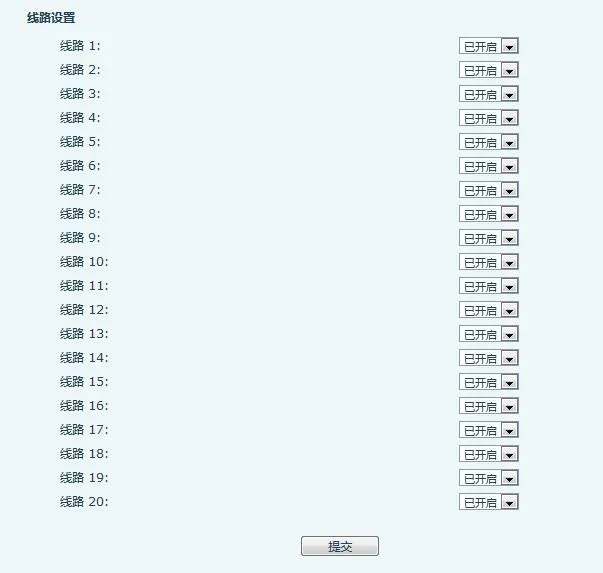
Интерфейс настроек линий

  1. Подключенные устройства: отображает онлайн-клиентов и их псевдонимы (внутренние номера).
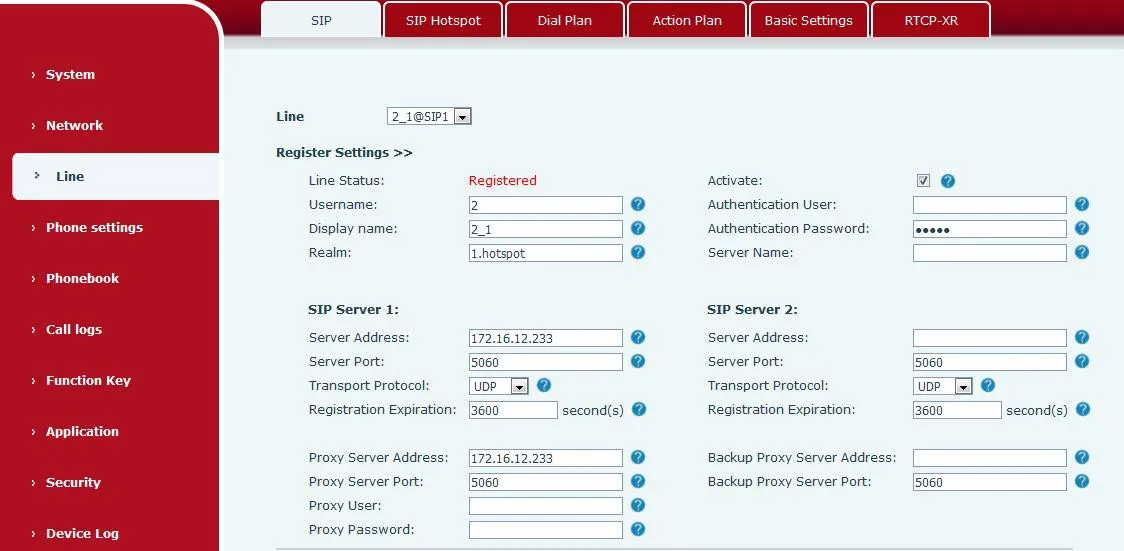
Список подключенных устройств SIP-точки доступа

Примечание: О настройке GP210i как сервера точки доступа см. раздел 2.2.

Настройка сервера SIP-точки доступа GP210i

Параметры сервера

При использовании GP210i в роли сервера точки доступа можно настроить Префикс внутреннего номера:

  • Включение/отключение префикса для каждой SIP-линии

  • Итоговый внутренний номер = Префикс + Назначенный внутренний номер

Пример: Префикс=8, Внутренний номер=001 → Итоговый номер=8001
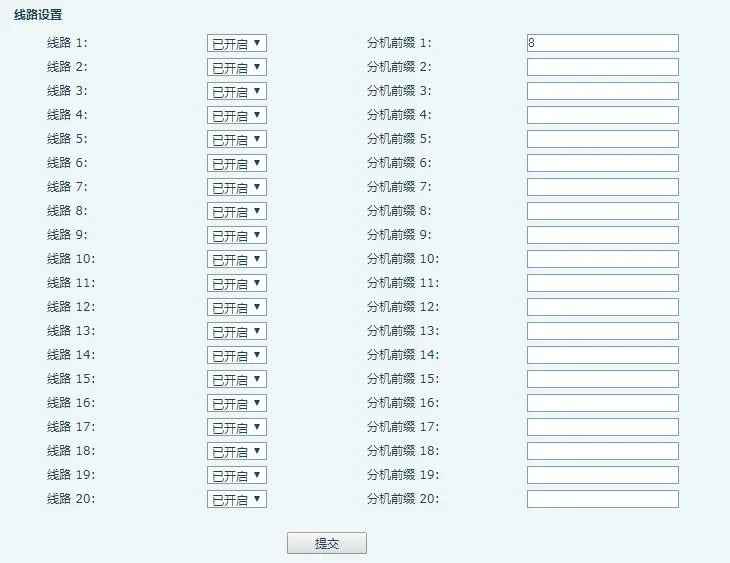
Интерфейс настроек префикса внутренних номеров

Управление внутренними номерами точки доступа

Примечание: При работе GP210i как сервера необходимо вручную перемещать устройства из раздела «Неуправляемые внутренние номера» в «Управляемые внутренние номера».

Управляемые внутренние номера поддерживают удалённую перезагрузку, обновление прошивки и групповой звонок. Режим управления: 0 = Свободный доступ, 1 = Только разрешённые устройства.

1. Неуправляемые внутренние номера
Сервер автоматически назначает учётные записи клиентам и отображает их в этом разделе.

Интерфейс неуправляемых внутренних номеров

  1. MAC: MAC-адрес устройства

  2. Модель: Модель устройства

  3. Версия: Версия прошивки

  4. IP: IP-адрес устройства

  5. Вн. номер: Назначенный внутренний номер

  6. Статус: Онлайн/Оффлайн

  7. Зарегистрированный номер: Основная SIP-учётная запись

  8. Удалить: Удалить устройство

  9. Переместить в управляемые: Предоставить права управления

2. Управляемые внутренние номера
Поддерживает перезагрузку, обновление, редактирование, группировку и удаление устройств.

Интерфейс управляемых внутренних номеров

  1. Название внутреннего номера: Метка устройства

  2. MAC: MAC-адрес

  3. Модель: Модель устройства

  4. Версия: Версия прошивки

  5. IP: IP-адрес

  6. Вн. номер: Внутренний номер

  7. Группа: Назначенная группа

  8. Статус: Онлайн/Оффлайн

  9. Зарегистрированный номер: Основная SIP-учётная запись

  10. Редактировать: Изменить имя/MAC/внутренний номер/группу

  11. Добавить: Добавить устройство вручную (требуется MAC-адрес)

  12. Удалить: Удалить устройство

  13. Обновить: Удалённое обновление прошивки

  14. Перезагрузить: Удалённая перезагрузка

  15. Добавить в группу: Назначить в группу

  16. Переместить в неуправляемые: Отозвать права управления

3. Группы точки доступа
Наберите номер группы, чтобы вызвать групповой звонок для всех её участников.

  1. Название: Метка группы

  2. Номер: Номер для группового звонка

  3. Редактировать: Изменить группу

  4. Добавить: Создать новую группу

  5. Удалить: Удалить группу

Обновление прошивки внутренних номеров

Для обновления управляемых устройств введите URL-адрес сервера обновлений и подтвердите действие. Устройство автоматически скачает и установит новую прошивку.
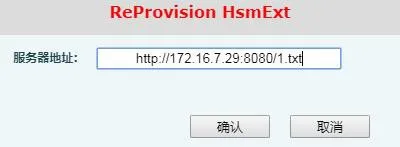
Интерфейс обновления прошивки внутренних устройств

Настройка клиента SIP-точки доступа

На примере телефона BX6 как клиента: ручная настройка SIP-аккаунта не требуется. Клиент автоматически получает параметры от точки доступа.

  1. Установите режим в значение Клиент

  2. Установите все остальные параметры (Тип мониторинга/Порт/Адрес) идентичными параметрам сервера SIP-точки доступа
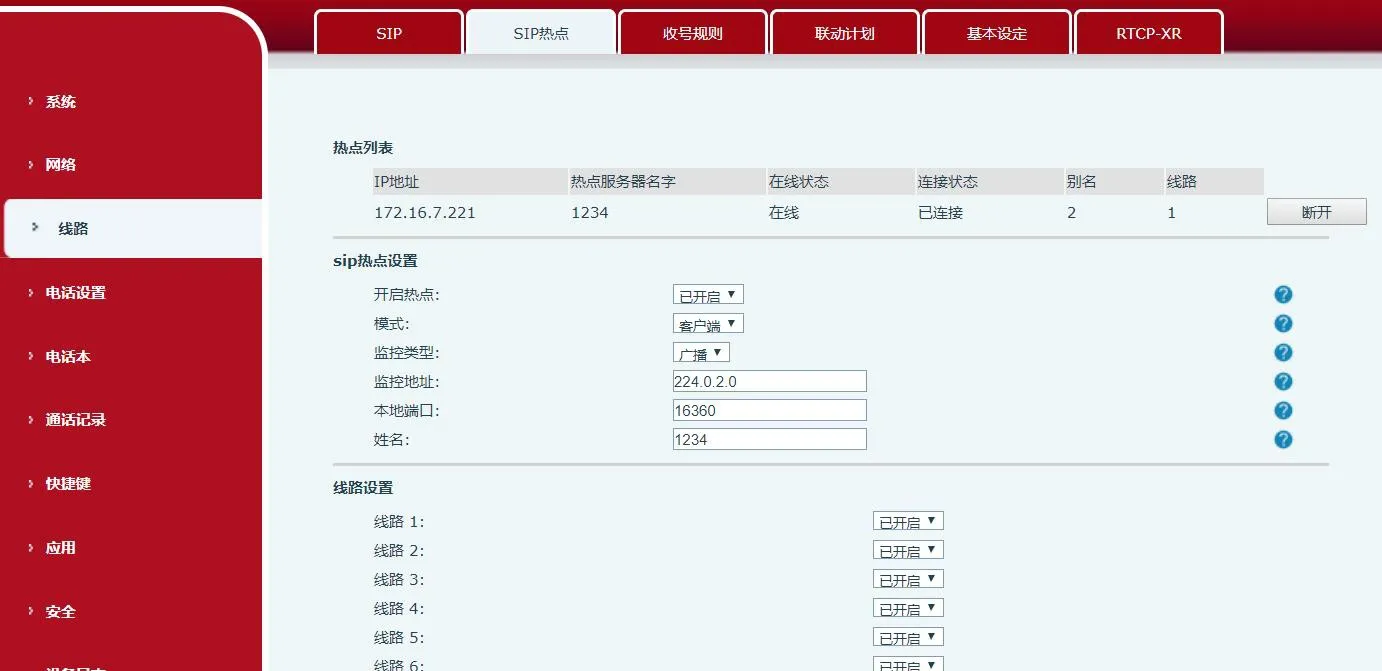
Режим SIP-точки доступа установлен как Клиент

IP-адрес сервера и отображаемые имена заполняются автоматически:
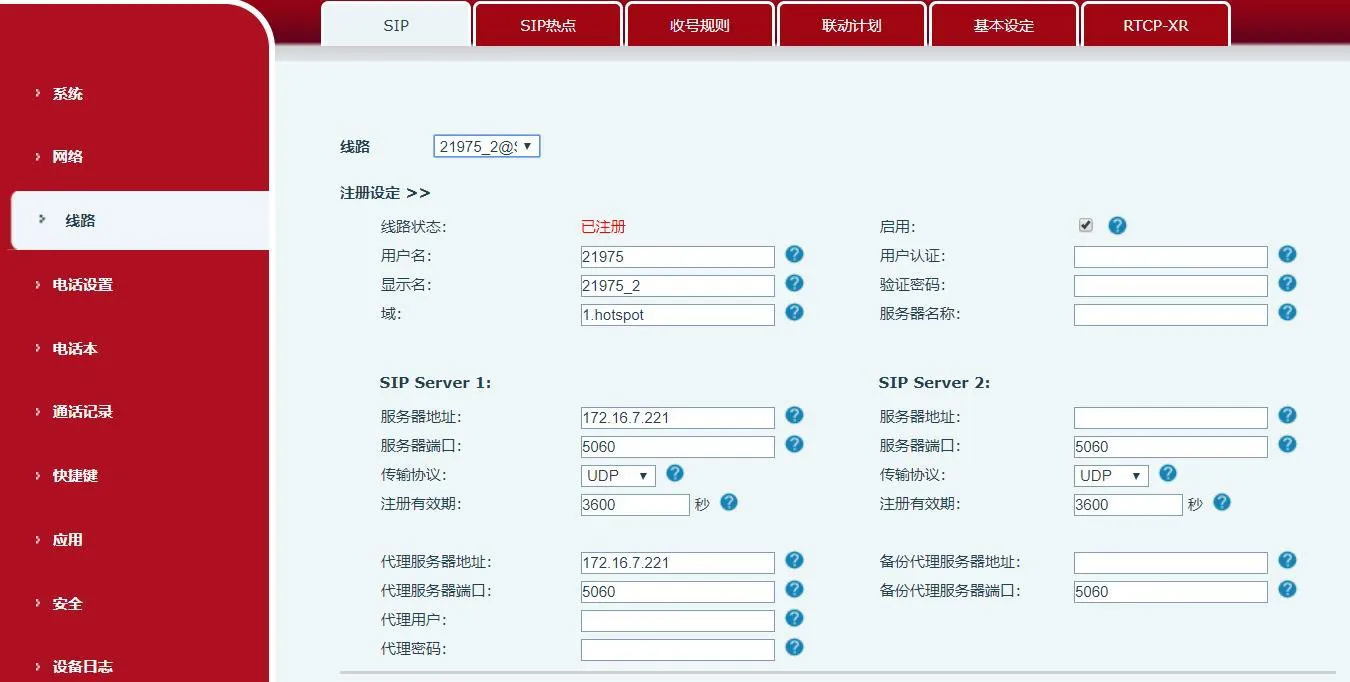
Автоматическое отображение адреса SIP-точки доступа

В списке точек доступа отображаются подключённые узлы (например, IP:172.16.7.221, Линия:0). Наберите 0, чтобы позвонить на главный аппарат точки доступа. Нажмите «Отключиться» для завершения соединения.
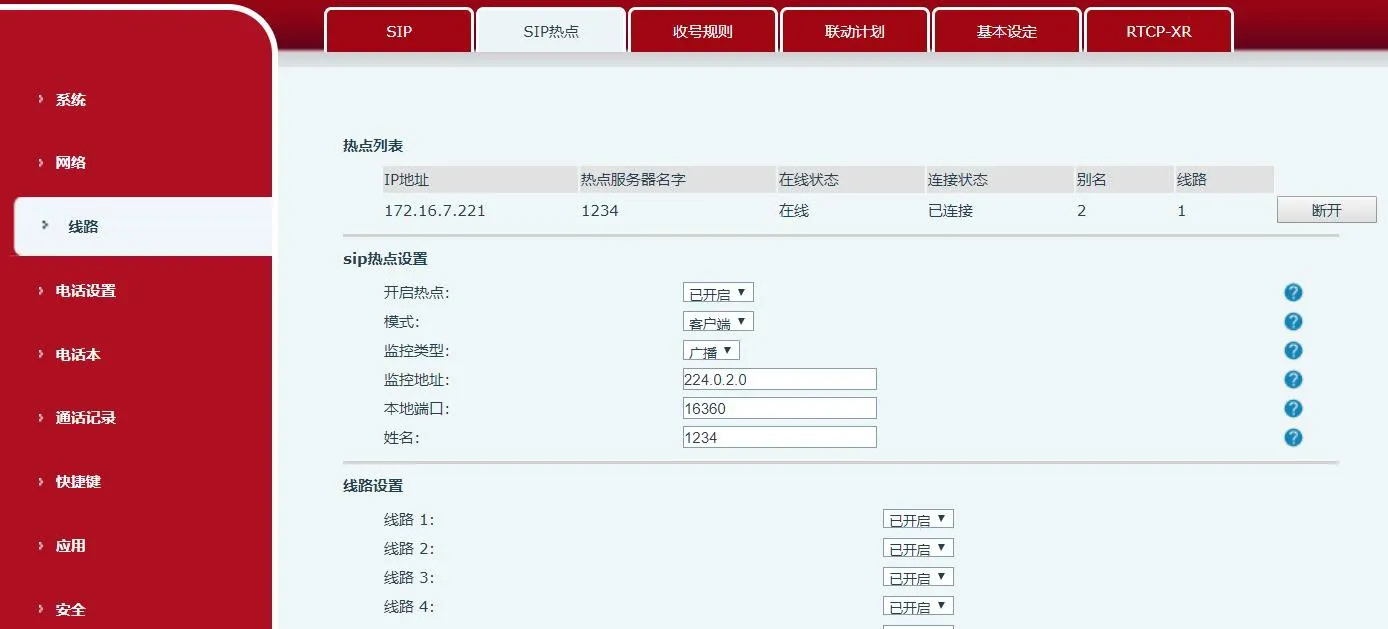
Интерфейс отключения от точки доступа

При отключении SIP-точки доступа:
• Клиент: очищает данные регистрации
• Главный аппарат: сохраняет данные регистрации
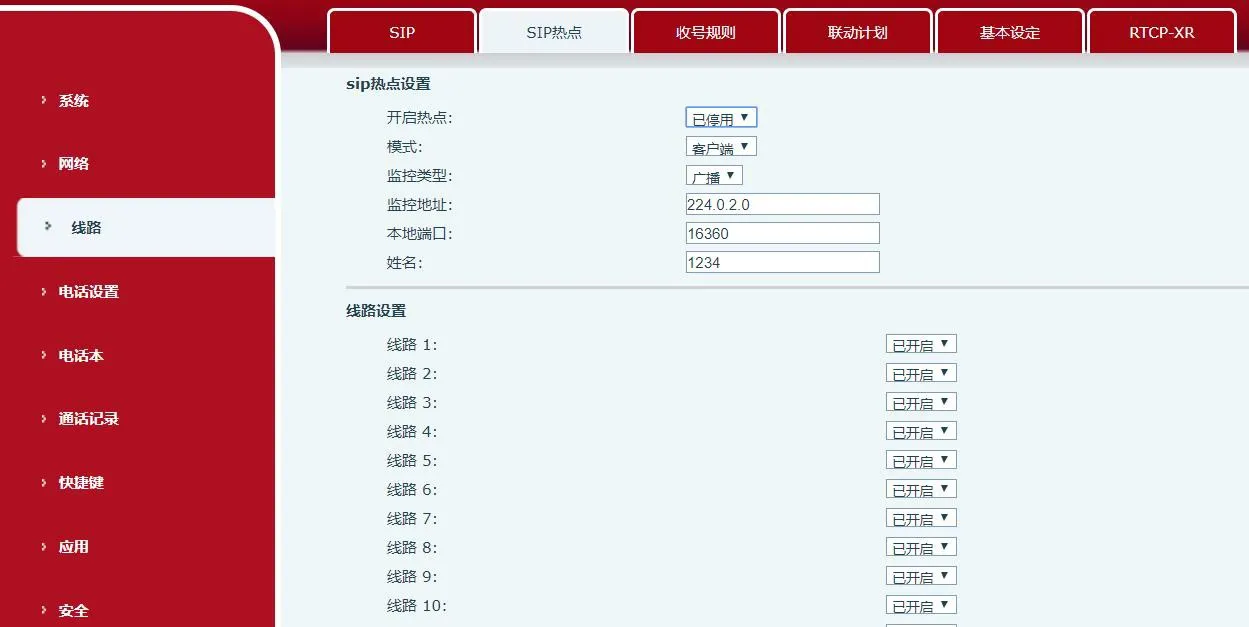
Статус отключённой точки доступаОчистка регистрации клиента после отключения

Важные примечания:

  • Несколько точек доступа в одной сети требуют уникальных сегментов адресов мониторинга

  • И точка доступа, и её клиенты могут совершать внешние звонки

  • Точка доступа поддерживает переадресацию вызовов; клиенты поддерживают только базовые звонки

  • X5S/X6: изменения вступают в силу немедленно; X3S/X4/BH: требуется перезагрузка устройства

Работа с вызовами

1. Звонки между внутренними номерами

  • С префиксом внутреннего номера:

    • Главный → Вн. номер: 8000 → 8001

    • Вн. номер → Главный: 8001 → 8000

    • Вн. номер → Вн. номер: 8001 → 8002

  • Без префикса:

    • Главный → Вн. номер: 0 → 1

    • Вн. номер → Главный: 1 → 0

2. Внешний звонок на главный аппарат/внутренние номера

Наберите внешний номер главного аппарата. Все устройства (главный + внутренние номера) звонят одновременно. Первый ответивший абонент устанавливает соединение.

3    Звонок с главного аппарата/внутреннего номера на внешнюю линию

Наберите внешний номер напрямую с главного аппарата или любого клиентского телефона.

Каталог
обслуживание клиентов Телефон
We use cookie to improve your online experience. By continuing to browse this website, you agree to our use of cookie.

Cookies

This Cookie Policy explains how we use cookies and similar technologies when you access or use our website and related services. Please read this Policy together with our Terms and Conditions and Privacy Policy so that you understand how we collect, use, and protect information.

By continuing to access or use our Services, you acknowledge that cookies and similar technologies may be used as described in this Policy, subject to applicable law and your available choices.

Updates to This Cookie Policy

We may revise this Cookie Policy from time to time to reflect changes in legal requirements, technology, or our business practices. When we make updates, the revised version will be posted on this page and will become effective from the date of publication unless otherwise required by law.

Where required, we will provide additional notice or request your consent before applying material changes that affect your rights or choices.

What Are Cookies?

Cookies are small text files placed on your device when you visit a website or interact with certain online content. They help websites recognize your browser or device, remember your preferences, support essential functionality, and improve the overall user experience.

In this Cookie Policy, the term “cookies” also includes similar technologies such as pixels, tags, web beacons, and other tracking tools that perform comparable functions.

Why We Use Cookies

We use cookies to help our website function properly, remember user preferences, enhance website performance, understand how visitors interact with our pages, and support security, analytics, and marketing activities where permitted by law.

We use cookies to keep our website functional, secure, efficient, and more relevant to your browsing experience.

Categories of Cookies We Use

Strictly Necessary Cookies

These cookies are essential for the operation of the website and cannot be disabled in our systems where they are required to provide the service you request. They are typically set in response to actions such as setting privacy preferences, signing in, or submitting forms.

Without these cookies, certain parts of the website may not function correctly.

Functional Cookies

Functional cookies enable enhanced features and personalization, such as remembering your preferences, language settings, or previously selected options. These cookies may be set by us or by third-party providers whose services are integrated into our website.

If you disable these cookies, some services or features may not work as intended.

Performance and Analytics Cookies

These cookies help us understand how visitors use our website by collecting information such as traffic sources, page visits, navigation behavior, and general interaction patterns. In many cases, this information is aggregated and does not directly identify individual users.

We use this information to improve website performance, usability, and content relevance.

Targeting and Advertising Cookies

These cookies may be placed by our advertising or marketing partners to help deliver more relevant ads and measure the effectiveness of campaigns. They may use information about your browsing activity across different websites and services to build a profile of your interests.

These cookies generally do not store directly identifying personal information, but they may identify your browser or device.

First-Party and Third-Party Cookies

Some cookies are set directly by our website and are referred to as first-party cookies. Other cookies are set by third-party services, such as analytics providers, embedded content providers, or advertising partners, and are referred to as third-party cookies.

Third-party providers may use their own cookies in accordance with their own privacy and cookie policies.

Information Collected Through Cookies

Depending on the type of cookie used, the information collected may include browser type, device type, IP address, referring website, pages viewed, time spent on pages, clickstream behavior, and general usage patterns.

This information helps us maintain the website, improve performance, enhance security, and provide a better user experience.

Your Cookie Choices

You can control or disable cookies through your browser settings and, where available, through our cookie consent or preference management tools. Depending on your location, you may also have the right to accept or reject certain categories of cookies, especially those used for analytics, personalization, or advertising purposes.

Please note that blocking or deleting certain cookies may affect the availability, functionality, or performance of some parts of the website.

Restricting cookies may limit certain features and reduce the quality of your experience on the website.

Cookies in Mobile Applications

Where our mobile applications use cookie-like technologies, they are generally limited to those required for core functionality, security, and service delivery. Disabling these essential technologies may affect the normal operation of the application.

We do not use essential mobile application cookies to store unnecessary personal information.

How to Manage Cookies

Most web browsers allow you to manage cookies through browser settings. You can usually choose to block, delete, or receive alerts before cookies are stored. Because browser controls vary, please refer to your browser provider’s support documentation for details on how to manage cookie settings.

Contact Us

If you have any questions about this Cookie Policy or our use of cookies and similar technologies, please contact us at support@becke.cc .