
IntroductionOverviewThis документ призван помочь пользователям лучше понять
Этот документ предназначен для того, чтобы помочь пользователям лучше понять функцию Bluetooth и быстро и правильно использовать ее.
Этот документ применим к устройствам с поддержкой Bluetooth, таким как X4U, X5U, X6U, X7, X7C, X210, X210i и X7A.
Этот документ предназначен для тестировщиков и клиентов, которые используют наши телефоны.
2.1.1 Настройки Bluetooth
Во-первых, телефон может потребовать внешний Bluetooth-адаптер. Bluetooth встроен в X5U, X6U, X7, X7C, X7A, X210 и X210i, поэтому этот шаг можно пропустить на этих моделях.
1. При конфигурации по умолчанию появляется всплывающее сообщение при вставке Bluetooth-адаптера.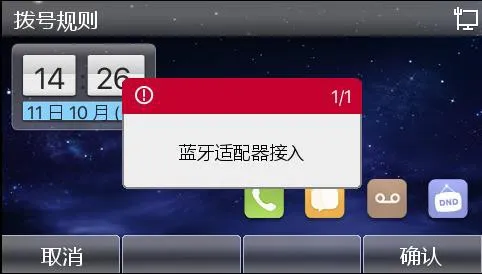
2. Всплывающее сообщение также появляется при извлечении Bluetooth-адаптера.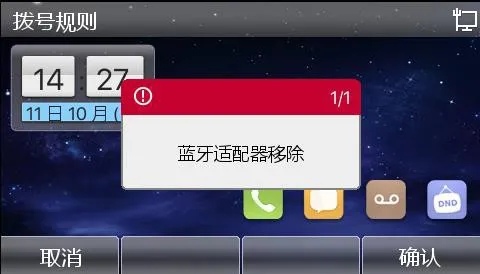
3. На телефоне перейдите в 【Меню】 >> 【Основные настройки】 >> 【Настройки Bluetooth】, затем включите Bluetooth.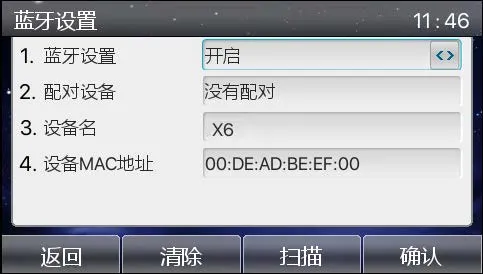
4. Нажмите 【Сканировать】 для поиска всех ближайших устройств Bluetooth с включенным Bluetooth.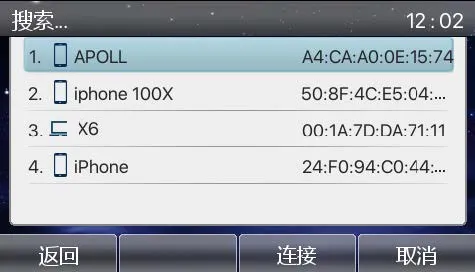
5. Нажмите 【Подключить】. Появится запрос кода сопряжения. Это отображается только при первом подключении устройства.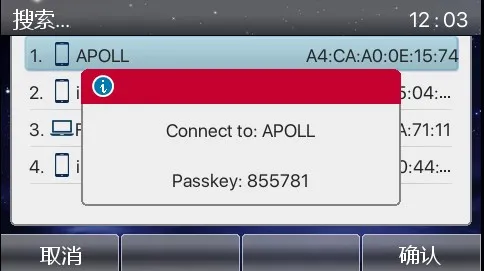
6. В этот момент мобильный телефон запросит сопряжение. Нажмите Сопрячь на мобильном телефоне, затем нажмите 【Подтвердить】 на телефоне, чтобы завершить сопряжение. После успешного подключения телефон сразу спросит, синхронизировать ли контакты телефона.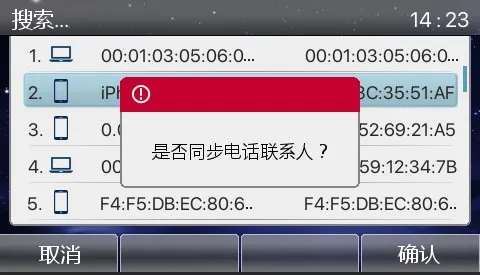
7. На следующем экране показано успешное подключение.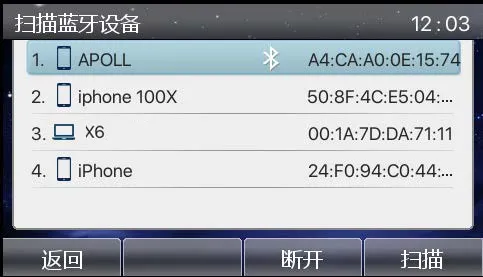
8. После успешного подключения Bluetooth-мобильной линии вернитесь на экран ожидания, и появится значок Bluetooth.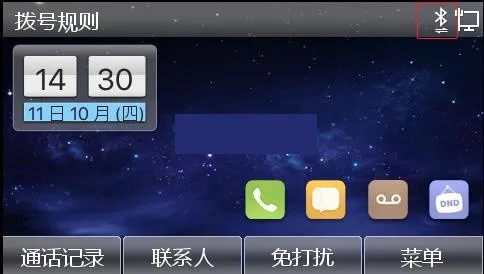
9. Перейдите на экран Контакты, чтобы просмотреть контакты мобильного телефона.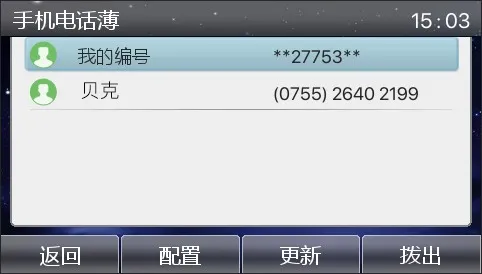
Примечание. Когда устройство со встроенным Bluetooth подключается к мобильному телефону, оно запрашивает PIN-код (по умолчанию: “0000”). Устройства, использующие Bluetooth-адаптер, автоматически согласовывают код сопряжения с мобильным телефоном.
2.1.2 Шаги подключения встроенного Bluetooth
1. Откройте настройки Bluetooth: Меню>>Основные настройки>>Bluetooth & Wi-Fi, затем включите Bluetooth.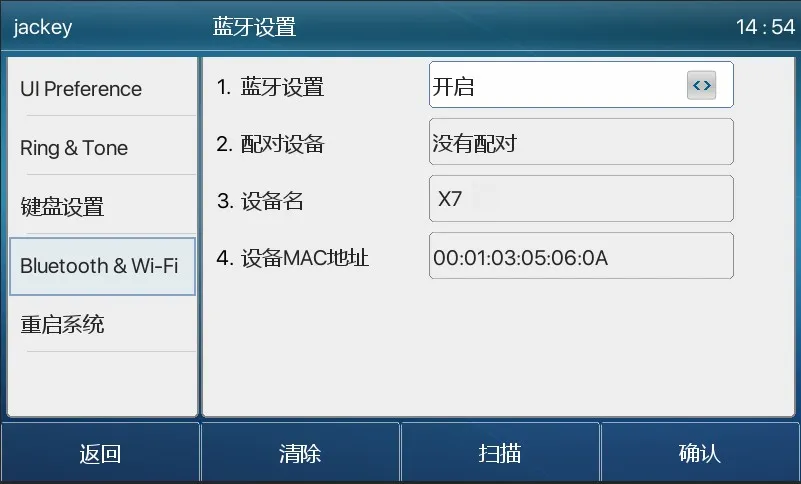
2. Нажмите Сканировать, чтобы найти и отобразить список устройств Bluetooth.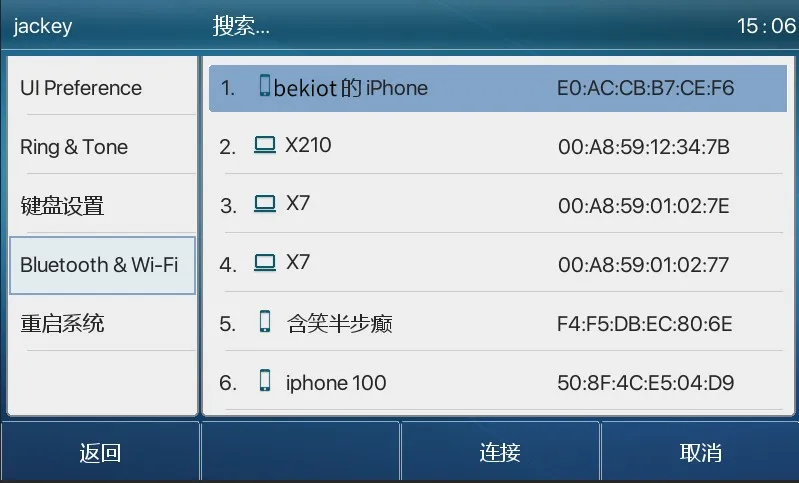
3. Выберите устройство, к которому хотите подключиться, и начните сопряжение. Мобильный телефон запросит PIN-код (по умолчанию: “0000”).
4. После ввода PIN-кода устройство спросит, нужно ли синхронизировать контакты мобильного телефона. Нажмите Подтвердить, чтобы синхронизировать их.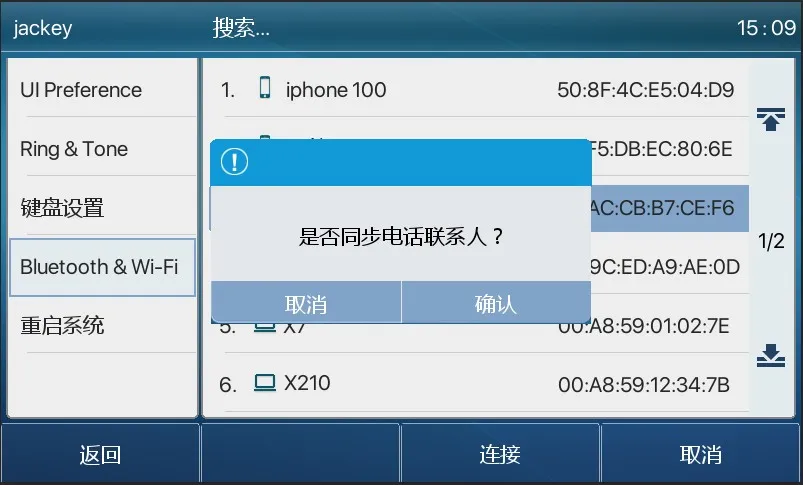
Обратите внимание, что телефоны Android также запросят разрешение на доступ к контактам и телефонной книге. После подтверждения устройство синхронизирует контакты.
iPhone не отображают это разрешение автоматически. Чтобы синхронизировать контакты, вам необходимо вручную включить доступ к контактам на телефоне, как показано ниже:
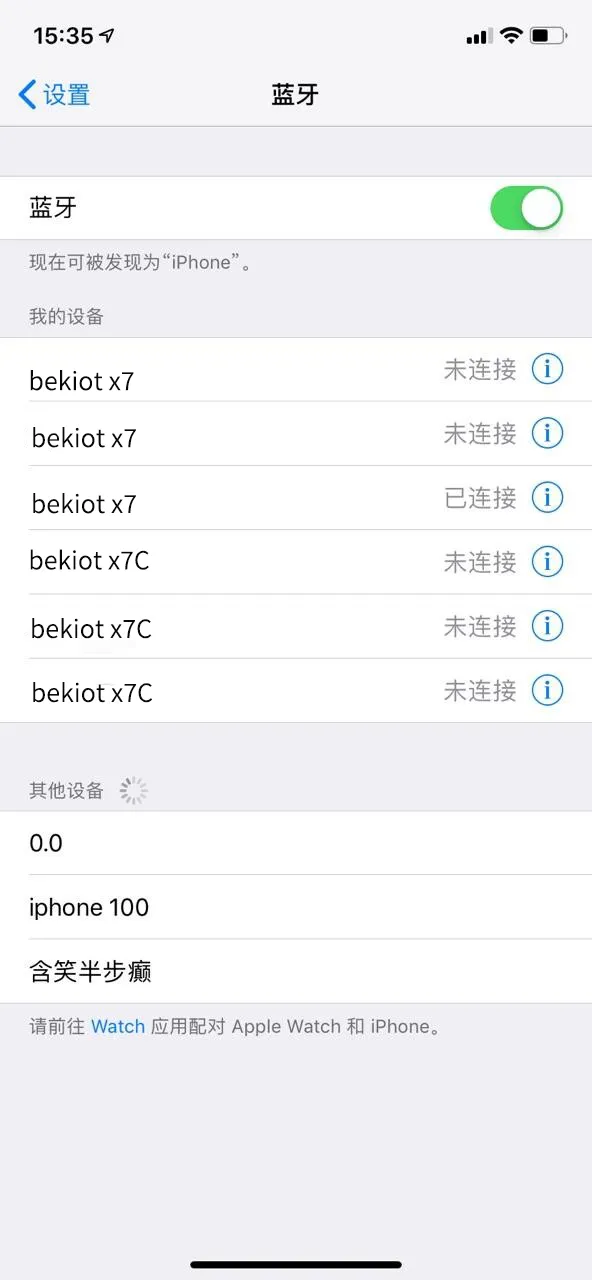
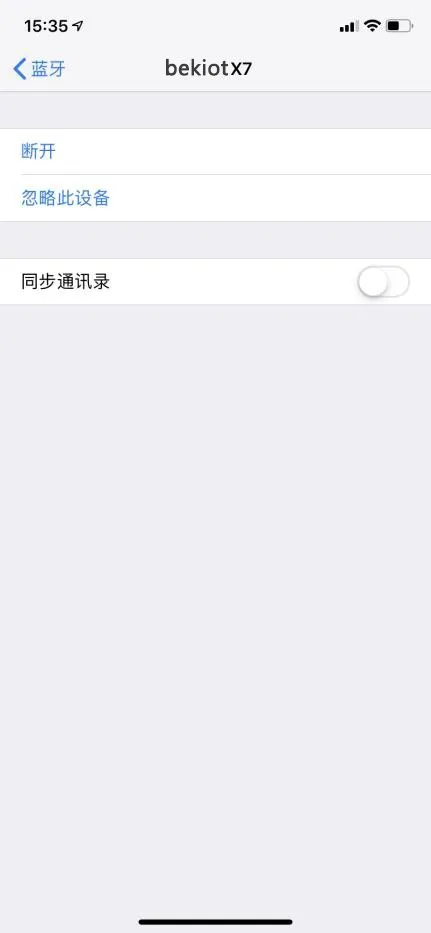
Сначала выберите сопряженное устройство, нажмите на значок сведений, затем включите синхронизацию контактов.
5. После успешного подключения на экране ожидания отобразится значок Bluetooth.
6. В списке контактов, в мобильной телефонной книге, вы можете просмотреть синхронизированные мобильные контакты. Если контакты на мобильном телефоне изменятся после подключения, вы можете нажать кнопку обновления устройства, чтобы синхронизировать и обновить контакты телефона.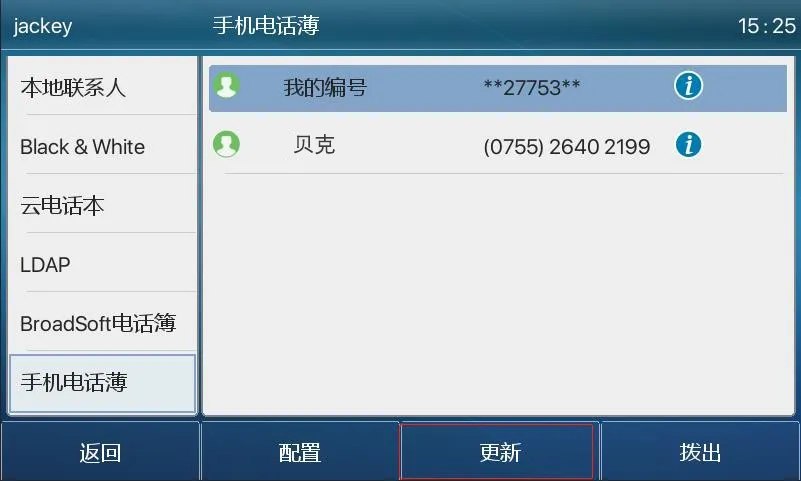
В настоящее время наши телефоны поддерживают использование Bluetooth-гарнитуры и подключение Bluetooth-мобильной линии к мобильному телефону.
2.2.1 Bluetooth-гарнитура
Использование Bluetooth-гарнитуры включает в себя три основные функции: ответ на входящие вызовы, завершение вызовов и повторный набор через Bluetooth.
1. Ответ на входящие вызовы
Когда Bluetooth-гарнитура подключена к телефону и поступает входящий вызов, нажмите один раз кнопку ответа на гарнитуре, чтобы ответить на вызов.
2. Завершение вызовов
1)При разговоре через Bluetooth-гарнитуру нажмите один раз кнопку на гарнитуре, чтобы завершить вызов.
2)При входящем вызове дважды нажмите кнопку ответа, чтобы отклонить вызов.
3)Когда телефон набрал номер, а другая сторона все еще звонит, нажмите один раз кнопку ответа на гарнитуре, чтобы отменить вызов.
3. Повторный набор через Bluetooth
Когда Bluetooth-гарнитура подключена, дважды нажмите кнопку ответа, чтобы повторить набор. Повторно набранный номер будет последним номером, набранным с телефона.
Примечание. Некоторые модели гарнитур не поддерживают повторный набор двойным нажатием. Пожалуйста, обратитесь к руководству по гарнитуре, чтобы подтвердить, поддерживается ли эта функция, или подключите Bluetooth-гарнитуру к мобильному телефону и дважды нажмите кнопку ответа, чтобы увидеть, запускает ли это повторный набор.
2.2.2 Bluetooth-мобильная линия
Bluetooth-мобильная линия может подключаться к мобильным телефонам под управлением Android и iOS. Она поддерживает совершение вызовов, ответ на вызовы, использование удержания, возобновления и отключения звука во время вызовов, регулировку громкости, ввод DTMF во время вызовов и завершение вызовов. Во время подключения телефон также может синхронизировать список мобильных контактов.
1. Синхронизация телефонной книги
1)Когда мобильный телефон подключается к устройству в первый раз, он запрашивает PIN-код;
2)Затем появляется всплывающее окно с вопросом о синхронизации контактов телефона (только Android);
3)После нажатия Подтвердить контакты будут обновлены в мобильной телефонной книге в списке контактов. Для iPhone синхронизацию контактов необходимо включить вручную в настройках Bluetooth на стороне мобильного телефона, как показано на изображениях выше.
4)Когда соединение Bluetooth между устройством и мобильным телефоном разрывается, мобильные контакты автоматически удаляются.
2. Совершение вызовов
1)Настройте линейную клавишу DSS в веб-интерфейсе или на ЖК-экране. Выберите тип Линия, переключите его на линию Bluetooth (Мобильная) и сохраните настройку.
2)Нажмите настроенную клавишу мобильной линии и введите мобильный номер для совершения исходящего вызова.
3)Телефон сохранит историю вызовов, совершенных через подключенный мобильный телефон.
3. Ответ на вызовы
1)С функцией Bluetooth-мобильной линии вы можете отвечать на входящие вызовы с мобильного телефона.
2)Вы можете ответить на вызов, нажав клавишу ответа или подняв трубку.
3)После ответа вызов также можно переключить обратно на мобильный телефон для разговора.