
В этом руководстве рассказывается, как обновить SIP-домофонные устройства на основе Vxworks в режиме POST с использованием FTP и Telnet, включая подготовку прошивки, настройку FTP и полное обновление.
Эта статья относится к промышленным устройствам, использующим операционную систему VxWorks. Режим POST на SIP-телефонах работает как BIOS на компьютере, а прошивка аналогична операционной системе компьютера. Если компьютер зависает, вы можете переустановить ОС. Аналогично, если телефон не загружается нормально, вы можете использовать режим POST для обновления и восстановления системы.
BHP-SOS12, BHP-SOS12V, BHP-SOS18, Bi20S, Bi30S, Bi31S, Bi23S, Bi32V, Bi33V, BK-ROIP-PA2.
Скачайте последнюю версию прошивки для вашего устройства с: https://www.fanvil.com/Support/download.html Если вы не уверены, какую прошивку использовать или у вас есть кастомная версия, свяжитесь с технической поддержкой.
Примечание: Файл прошивки ОБЯЗАТЕЛЬНО должен быть в формате .z. Это НЕ zip-файл, и НЕЛЬЗЯ его распаковывать.
FTP-утилита: Мы используем wftpd32 (поддерживается и другое FTP-программное обеспечение). Скачайте wftpd32: http://download.fanvil.com/HowTo/UpdateInPostMode/wftpd32.rar Запустите wftpd32 на вашем ПК.
Открыть настройки безопасности
Перейдите в меню: Security → User/rights...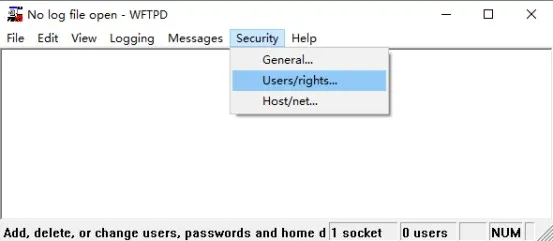
Создать пользователя
Нажмите New User... и установите имя пользователя и пароль (запомните их для последующего использования).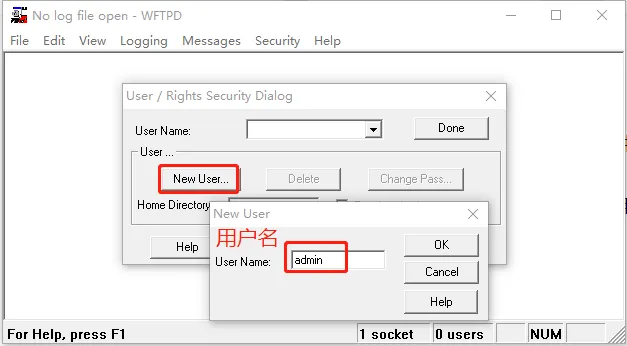
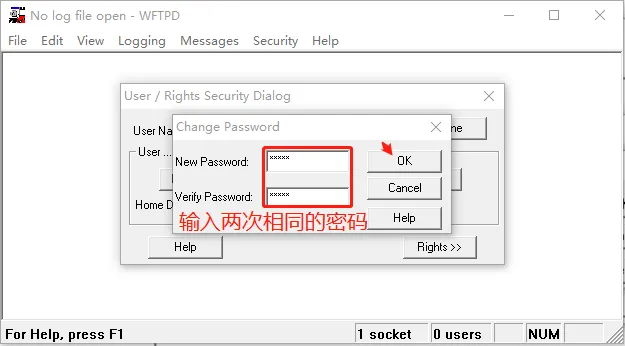
Установить домашний каталог
Введите путь к папке, где хранится ваша прошивка .z (НЕ включайте имя файла). Нажмите Done.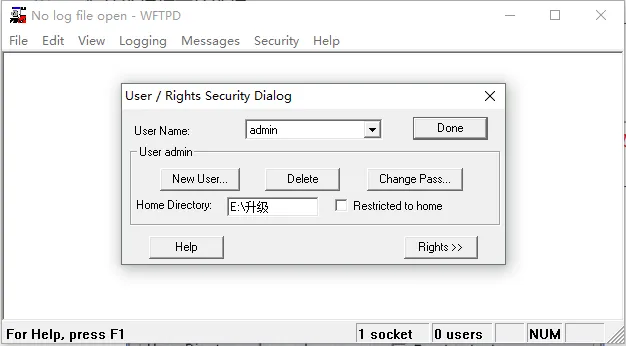
Включить логирование (необязательно)
Перейдите в: Logging → Log Options, установите галочку Enable Logging.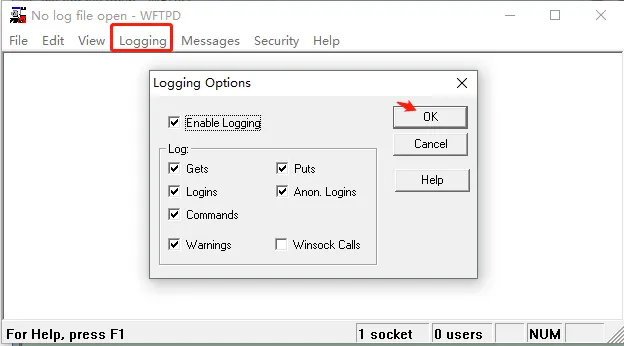
ПРЕДУПРЕЖДЕНИЕ: НЕ закрывайте FTP-сервер во время обновления в режиме POST.
Войти в режим POST
Подключите ПК к порту WAN устройства (одна локальная сеть). Перезагрузите устройство.
- Для i12/i16V/i18S/i20S/i30S/i31S/i23S/i32V/i33V: Удерживайте * + # в течение 10 секунд.
- Для PA2: Удерживайте Громкость + + Громкость – в течение 10 секунд.
Установить статический IP ПК
Установите IPv4-адрес вашего ПК: 192.168.10.2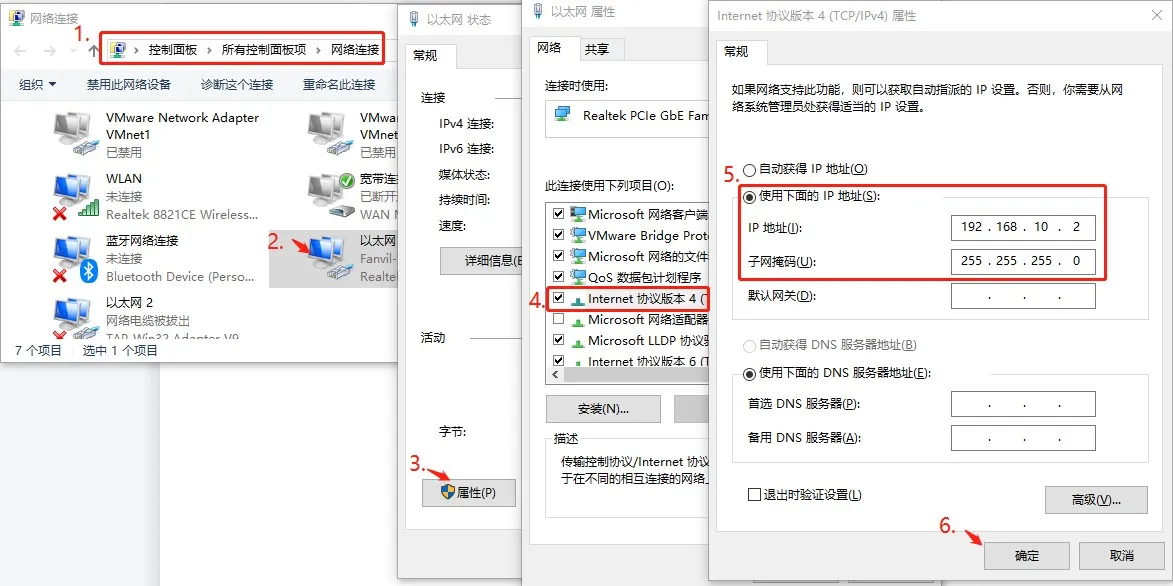
Способ 1: ПК напрямую подключен к порту WAN
Способ 2: Одна локальная сеть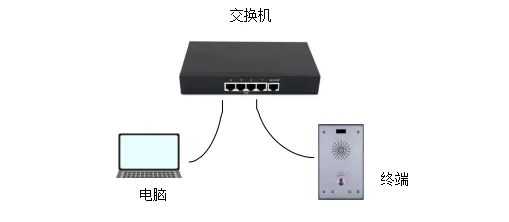
Открыть командную строку
Нажмите Win + R, введите cmd, нажмите Enter.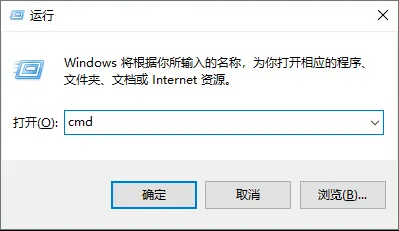
Подключиться к устройству по Telnet
Выполните команду: telnet 192.168.10.1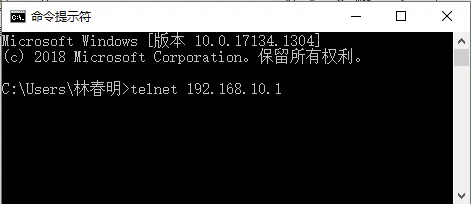
Примечание: Если Telnet не включен, установите его через компоненты Windows или используйте утилиты как PuTTY/SecureCRT.
Начать обновление
Введите 2 и нажмите Enter. Введите следующую информацию (нажимайте Enter после каждого пункта):
- Введите адрес сервера: 192.168.10.2
- Введите имя образа: xxx.z (ваш файл прошивки)
- Введите имя пользователя: Имя пользователя FTP
- Введите пароль: Пароль FTP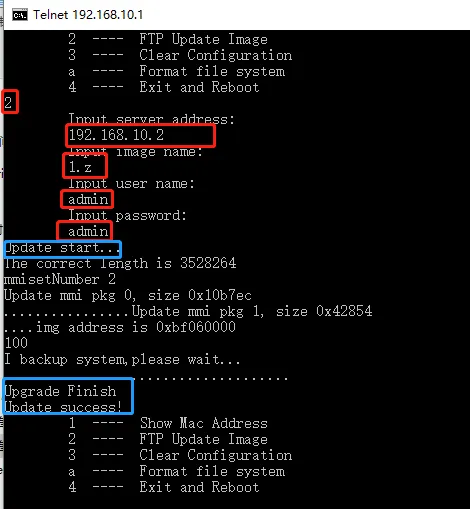
Примечание: Используйте только файлы .z. При необходимости отобразите расширения файлов.
Проверить статус FTP
Окно FTP показывает прогресс загрузки. Сообщение об успехе подтверждает завершение.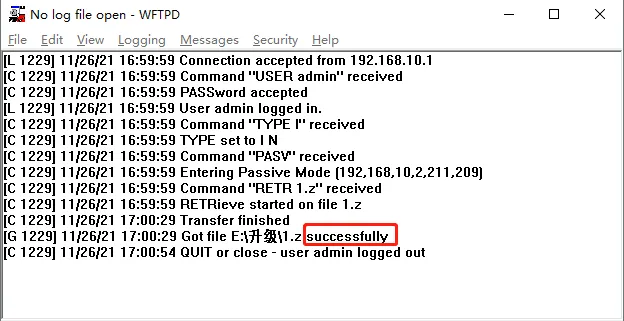
Примечание: Если обновление не удалось, отключите брандмауэр ПК и повторите попытку.
После успешного обновления:
В режиме POST введите 3 для очистки всех настроек (оставьте питание включенным).
Введите 4 для перезагрузки устройства.
После перезагрузки войдите в веб-интерфейс, чтобы проверить версию прошивки и нормальную работу. Обновление завершено.