
IntroductionOverviewDuring голосовую связь между двумя оконечными устройствами, одним
При голосовом соединении двух терминальных устройств могут возникать проблемы с односторонней или полной потерей звука. Одностороннее отсутствие звука — абоненты нормально принимают вызов, но слышит только одна сторона. Полная потеря звука — соединение устанавливается, но собеседники не слышат друг друга.
Все модели нашей продукции, включая промышленное оборудование и IP-телефоны.
① Подготовьте отладочный ПК с установленным Wireshark, подключенный к общей локальной сети с устройствами, с доступом к оборудованию и SIP-серверу.
② Проверьте исправность питания, сетевого подключения, стабильный запуск устройств и доступ к рабочей сети.
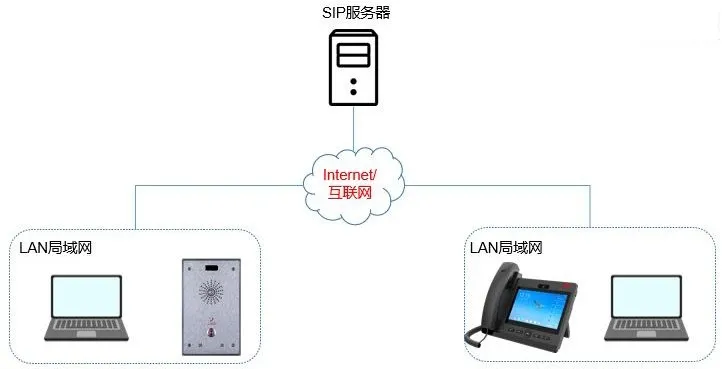
При диагностике звуковых неполадок сначала определите тип нарушения связи. В эксплуатации промышленные переговорные устройства часто взаимодействуют с IP-телефонами. Далее для обозначения абонентов используются термины переговорное устройство и телефон.
Если переговорное устройство не принимает звук с телефона, выполните следующие действия:
1. Проверьте активный аудиоканал: трубка, громкая связь или гарнитура. При проверке только трубки переключитесь на громкую связь. Частая причина — неправильное подключение кабеля трубки в разъем гарнитуры.
2. Проверьте, настроена ли быстрая клавиша переговорного устройства как Быстрый набор.
При звонке с переговорного устройства требуется режим быстрого набора:
Пользователи часто ошибочно выбирают режим Переговорная связь.
3. При сохранении неисправности захватите сетевые пакеты на переговорке, телефоне и сервере, отправьте файлы в техническую поддержку.
1. Определите, отсутствует звук только в трубке или во всех режимах. Проверьте подключение кабеля при неисправности трубки.
2. При вызове по быстрой клавише проверьте тип соединения. При режиме «переговорная связь» переключите на быстрый набор, либо отключите параметр “Включить тихий режим переговорки“ в настройках устройства.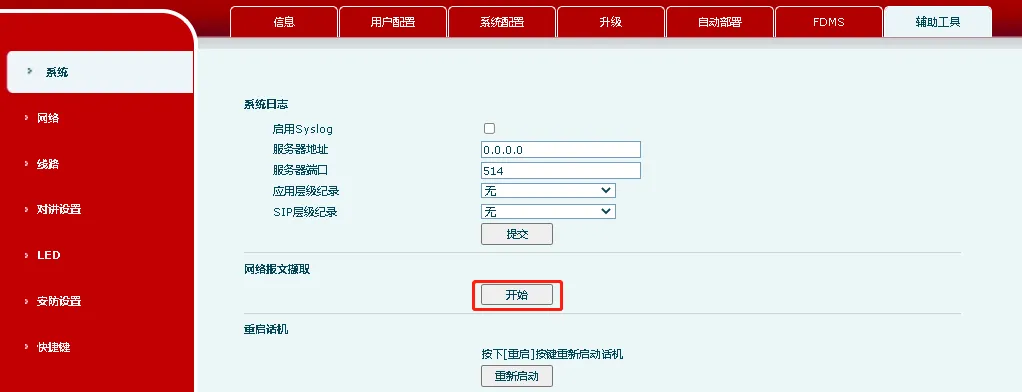
3. Выполните комплексный захват пакетов по инструкции раздела 2.3 и отправьте данные специалистам.
Основные причины — несовместимость аудиокодеков или сбой передачи RTP из-за сетевых неполадок. Требуется анализ захваченных пакетов. Инструкция по захвату:
1. Войдите в веб-интерфейс устройства А, откройте разделы “Система” – “Вспомогательные инструменты” – “Веб-захват”, нажмите “Старт”.
Примечание: Для веб-захвата используйте браузер Chrome.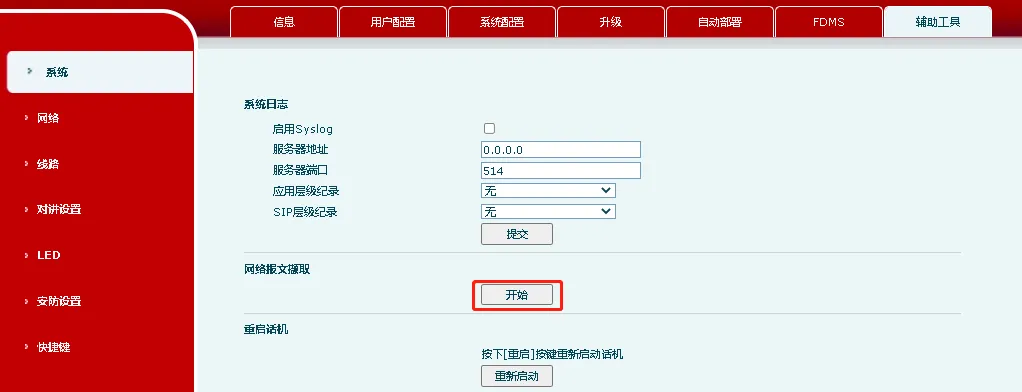
2. Повторите действия на устройстве Б.
3. Запустите захват пакетов на сервере (уточните у поставщика).
4. Совершите и примите вызов, протестируйте звук, затем завершите соединение.
5. Остановите все захваты и отправьте три файла в техническую поддержку.