Узнайте, как регистрировать внутренние мониторы, устройства контроля доступа и домофонные терминалы на сервере PortSIP, включая настройку расширения, настройки домена, настройку учетной записи SIP и шаги входа в систему
Когда устройству необходимо взаимодействовать с использованием зарегистрированной SIP-учетной записи, должен быть доступен SIP-сервер, и учетная запись должна быть зарегистрирована на устройстве. Это руководство объясняет, как зарегистрировать промышленные устройства на сервере PortSIP.
Все наши комнатные мониторы, устройства контроля доступа и переговорные устройства. В этом руководстве в качестве примеров используются Bi52W и Bi63.
Подключите ПК, Bi63 и Bi53W к одной локальной сети, как показано ниже.
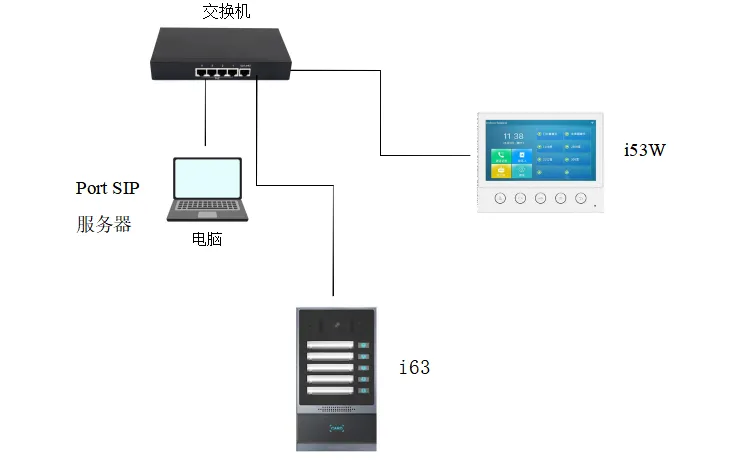
Перед регистрацией устройства на сервере PortSIP необходимо сначала настроить среду сервера. В этом примере для демонстрации процесса используется сервер PortSIP, установленный на ПК.
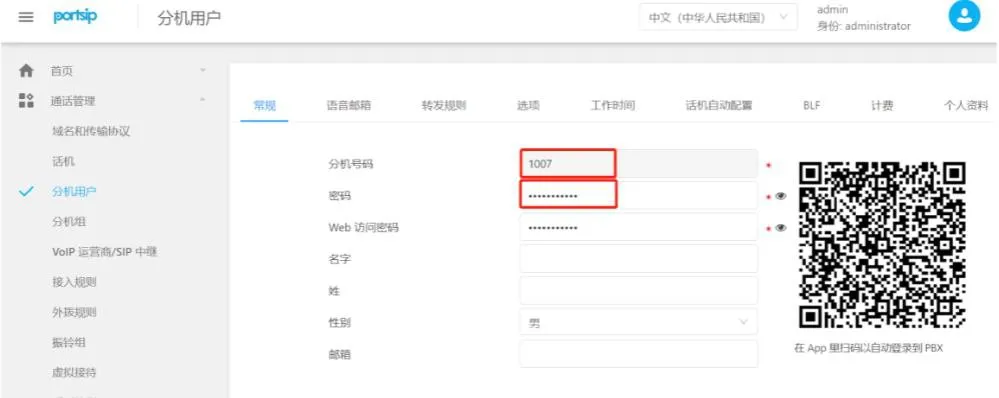
Добавьте расширение.
Войдите в веб-интерфейс сервера, затем перейдите в Управление вызовами —— Пользователи расширений. Нажмите кнопку Добавить, затем введите номер расширения и пароль, чтобы создать новую учетную запись расширения, как показано ниже.
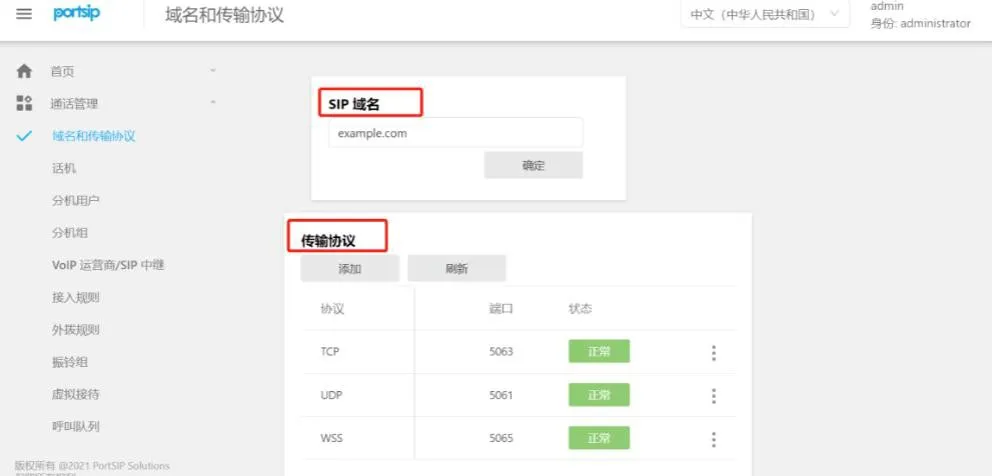
Проверьте настройки домена сервера и транспортного протокола.
Перейдите в Управление вызовами —— Домен и транспортный протокол, чтобы просмотреть SIP-домен, транспортный протокол и соответствующий номер порта, используемые сервером, как показано ниже.
Проверьте и получите IP-адрес устройства.
Для устройств контроля доступа и переговорных устройств: Удерживайте клавишу DSS в течение 10 секунд, пока не услышите звуковой сигнал, затем быстро нажмите ее один раз, и устройство объявит свой IP-адрес.
Для комнатных мониторов:
Модели без сенсорного экрана: i51W, i52W Удерживайте клавишу OK, затем перейдите в Информация о системе —— Сеть —— IPv4.
Модели с сенсорным экраном: i53W, i56A Перейдите в Меню —— Статус —— Сеть —— IPv4.
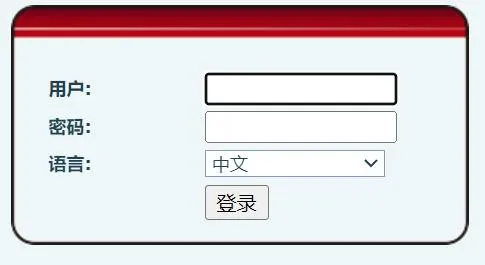
Откройте браузер и введите IP-адрес устройства.

Имя пользователя и пароль по умолчанию — admin.
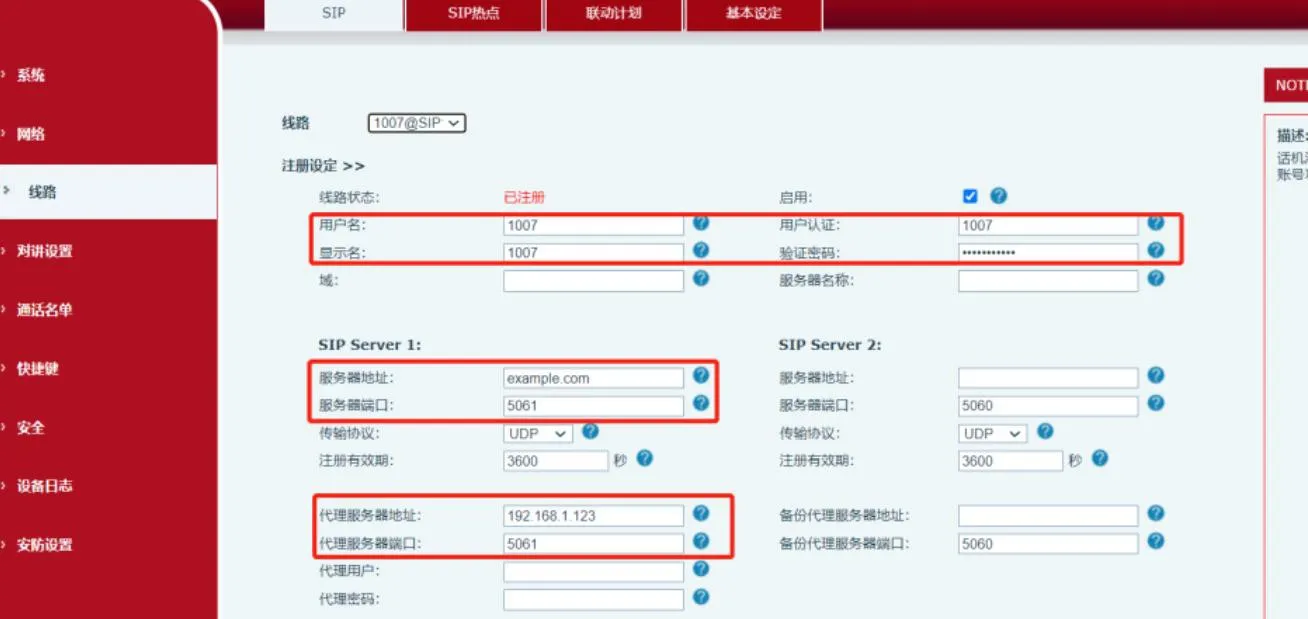
Перейдите в Линия → SIP → Настройки регистрации. Введите информацию об учетной записи, пароль, порт, адрес сервера и другие необходимые данные, затем нажмите Отправить.
(1) Имя пользователя, Пользователь аутентификации и Пароль: это номер расширения и пароль, созданные на сервере.
(2) Адрес сервера: введите SIP-домен сервера PortSIP.
(3) Порт сервера и транспортный протокол: используйте транспортный протокол и соответствующий порт, определенные в настройках домена и транспорта PortSIP. В этом примере используются UDP и соответствующий ему порт.
(4) Прокси-сервер и порт: в этом примере регистрация выполняется в локальной сети. Поскольку сервер установлен на ПК, прокси-сервером должен быть статический IP-адрес этого ПК, а порт должен соответствовать порту, используемому выбранным транспортным протоколом.
(5) После ввода всех настроек убедитесь, что устройство и сервер могут взаимодействовать по сети. После успешной регистрации статус линии на устройстве изменится на Зарегистрирован, что означает, что SIP-учетная запись успешно зарегистрирована на сервере PortSIP.