Узнайте, как экспортировать флеш-файл с телефона в режиме POST, настроив FTP-сервер, назначив статический IP-адрес ПК, войдя в режим POST и выполнив необходимую команду экспорта.
В этом документе объясняется, как экспортировать flash-файл, когда телефон работает в режиме POST.
Поддерживаемые продукты: все модели телефонов.
Поддерживаемая прошивка: все версии, доступные для поддерживаемых моделей.
1. Сервер обновления POST. В этой процедуре требуется FTP-сервер.
2. Инструмент Telnet, например встроенный клиент Telnet Windows, PuTTY или SecureCRT.
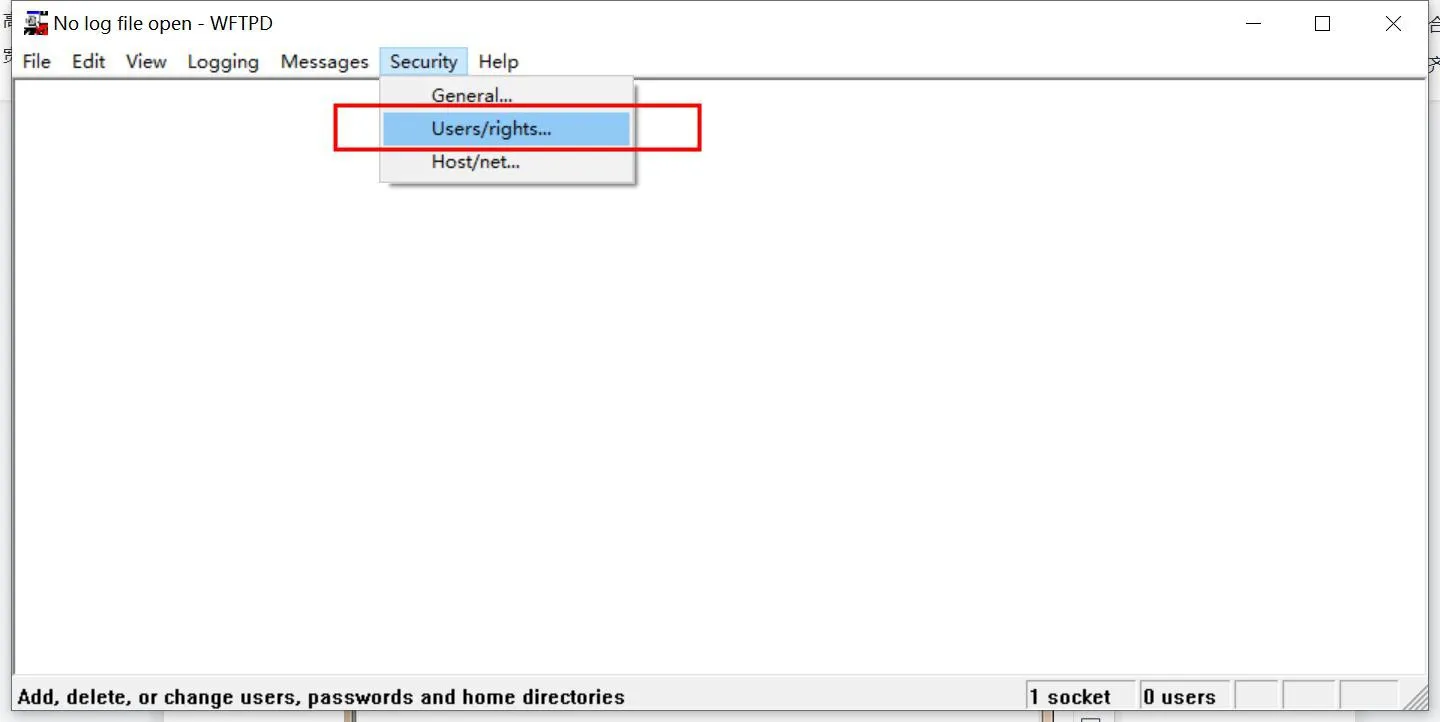
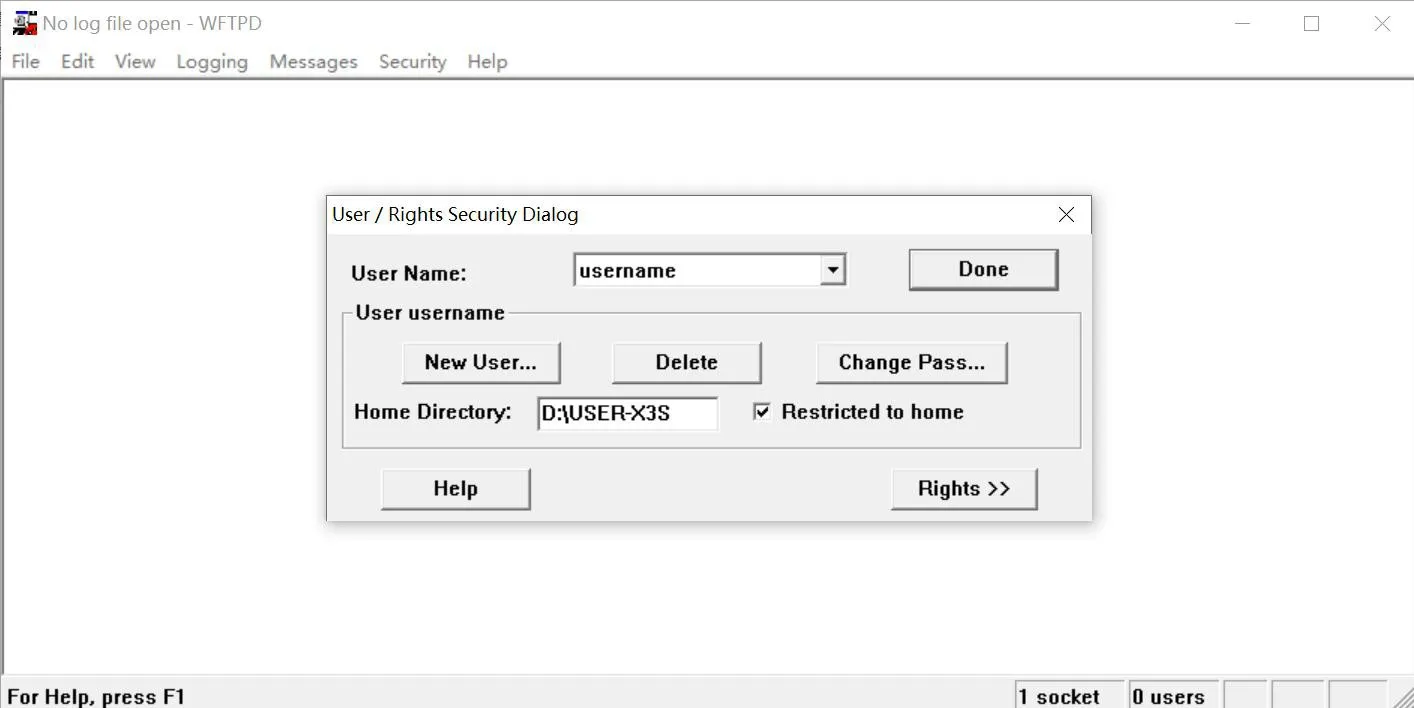
1. Запустите wftpd32 на ПК. В строке меню выберите Security -> User/Rights...
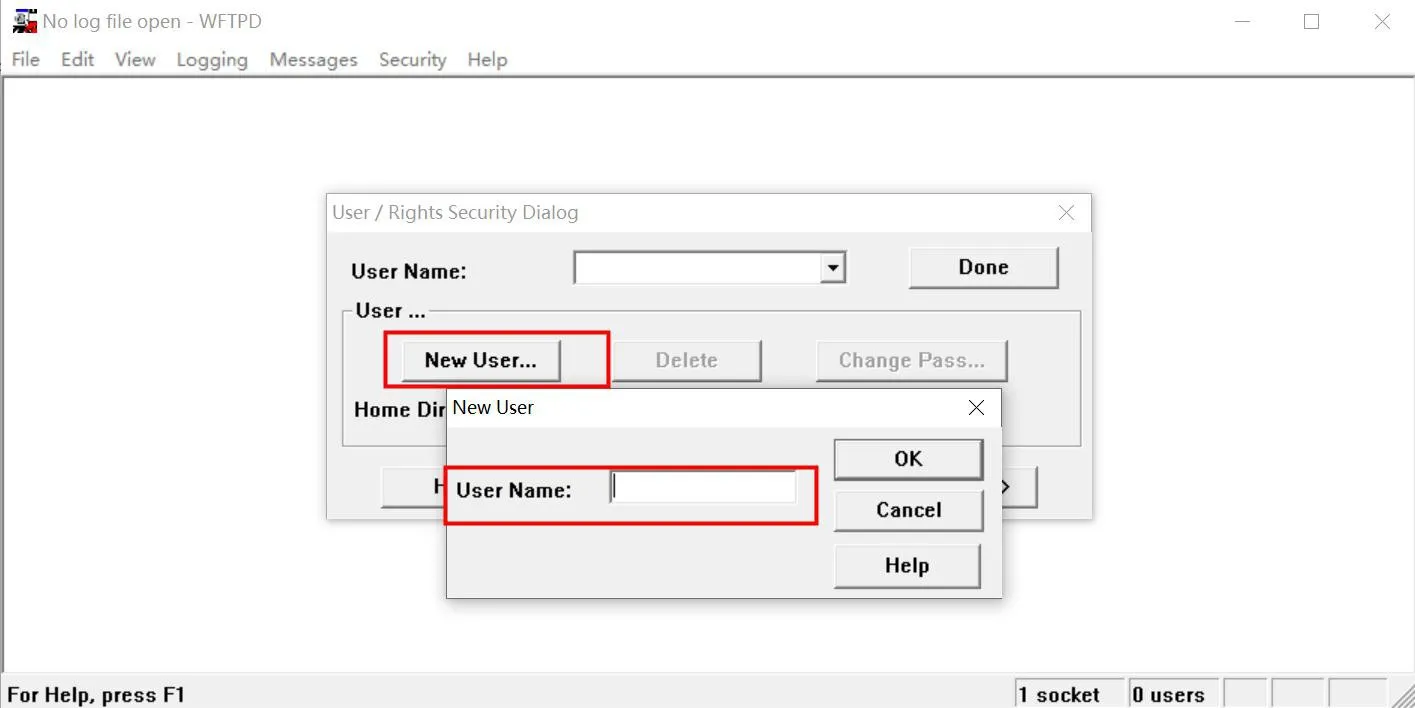
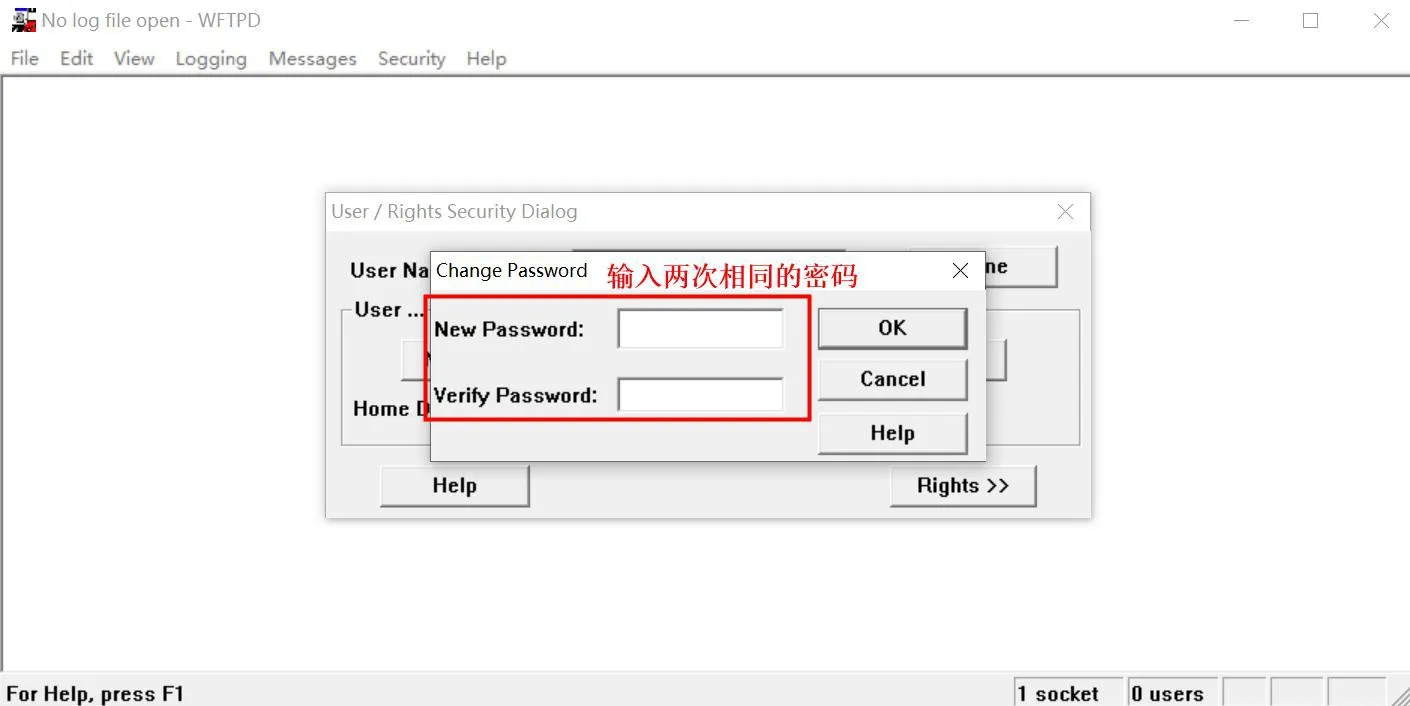
2. Установите учетные данные для входа в FTP точно в соответствии с требованиями:
Имя пользователя: username
Пароль: userpasswd
3. Определите путь хранения файлов. В поле Home Directory введите путь к папке, где будет храниться пакет прошивки или экспортированный файл, например D:\USER-X3S. Затем выберите Restricted to home и нажмите Done, чтобы сохранить конфигурацию.
4. Включите опцию ведения журнала, чтобы можно было легче отслеживать процесс экспорта.
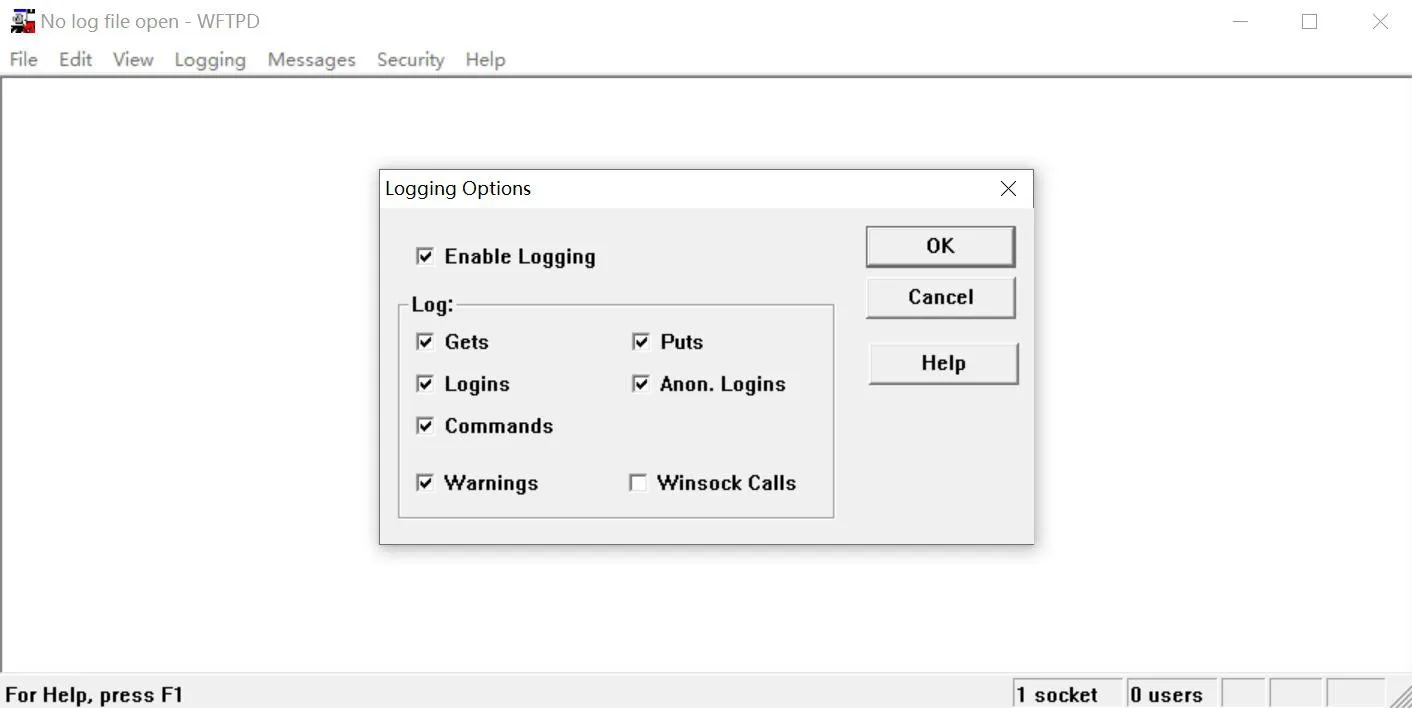
Примечание: Не закрывайте FTP-сервер при выполнении операций в режиме POST.
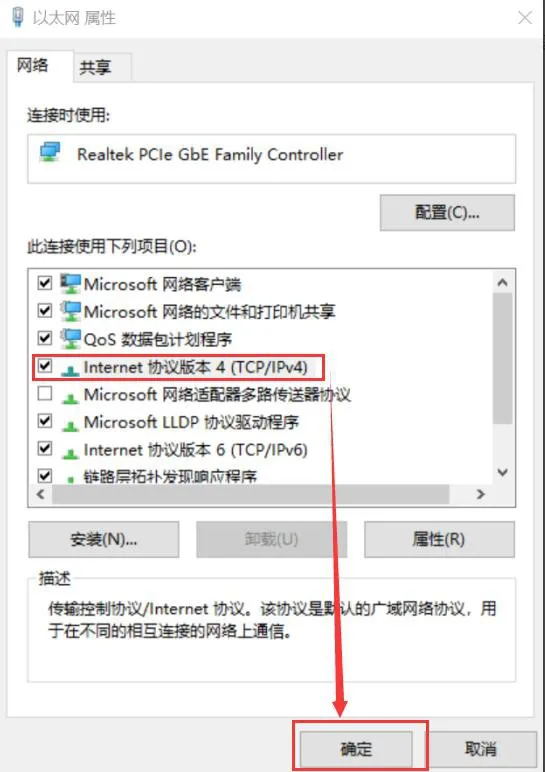
1. Назначьте ПК фиксированную IP-конфигурацию.
Настройки сети:
IP-адрес: 192.168.10.99
Маска подсети: 255.255.255.0
Основной шлюз: 192.168.10.1
Пример ниже показывает настройку на Windows 10.
2. Переведите телефон в РЕЖИМ POST.
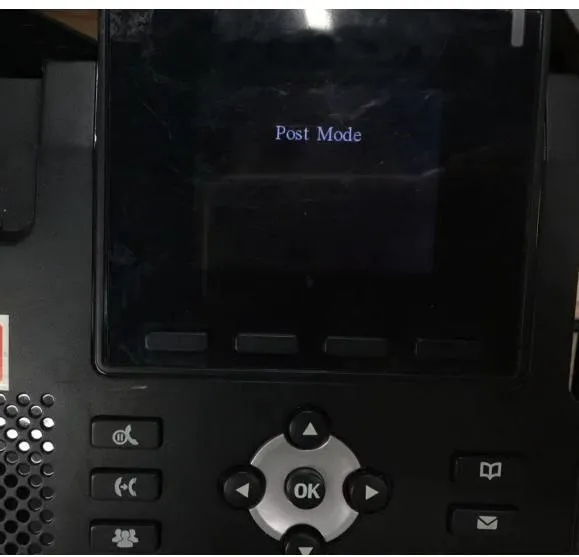
Подключите сетевой порт ПК напрямую к интернет-порту телефона с помощью Ethernet-кабеля. Перезагрузите телефон и во время загрузки удерживайте клавишу #, чтобы войти в РЕЖИМ POST. В режиме POST телефон использует IP-адрес по умолчанию 192.168.10.1.
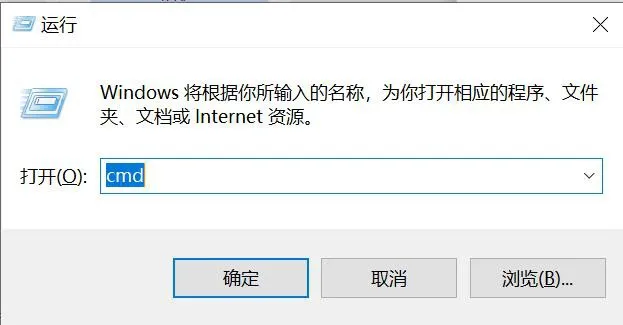
1. На ПК нажмите Win+R и откройте cmd.
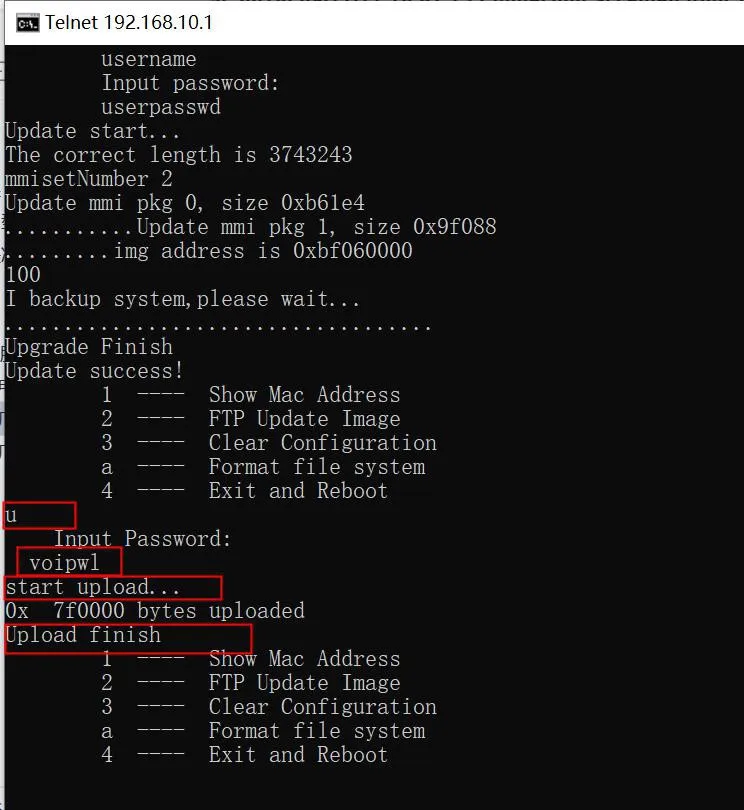
2. Введите команду экспорта, чтобы начать экспорт flash-файла.
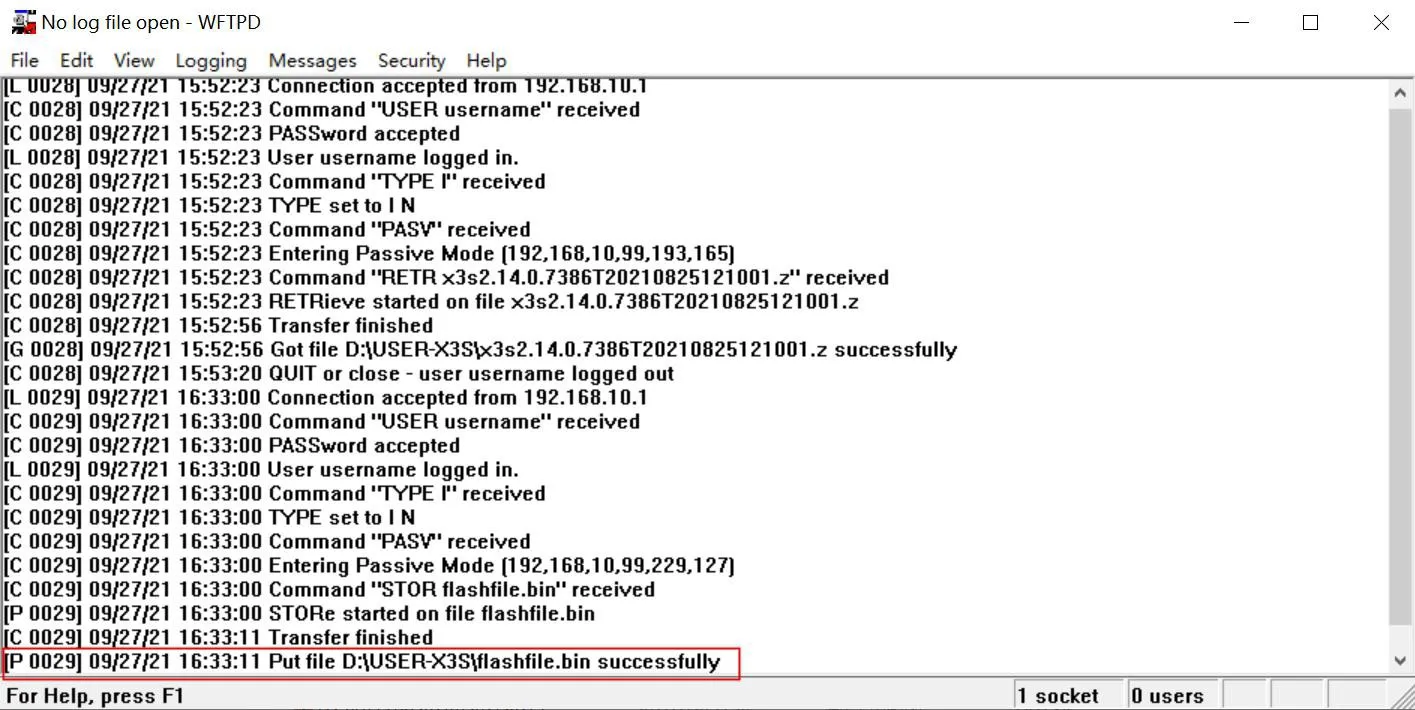
В окне FTP-сервера также будет отображаться соответствующая активность экспорта в процессе.
После этого выполните команду 4, чтобы перезагрузить телефон. После завершения перезагрузки процесс экспорта flash завершен.
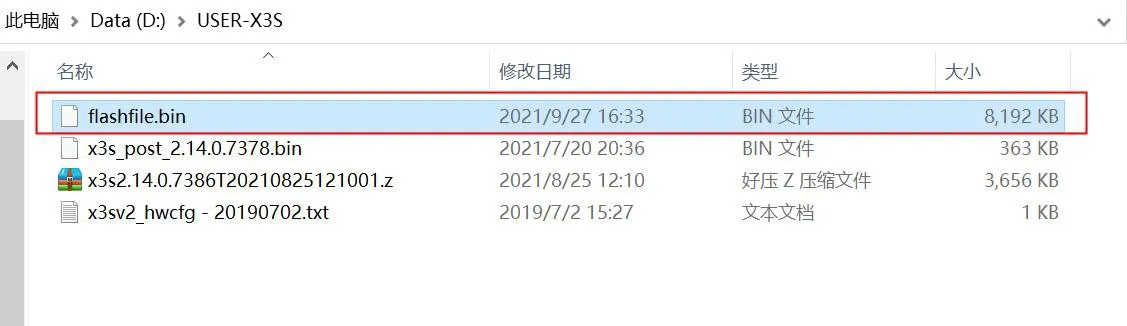
3. Экспортированный flash-файл будет сохранен в каталоге, настроенном ранее в шаге 1, пункте 3.