Узнайте, как подключить камеру к SIP-шлюзу BK-DAB-PA2S для видеозвонков, включая режимы локального и внешнего подключения, настройку оборудования, аутентификацию и шаги веб-конфигурации
SIP-шлюз BK-DAB-PA2S может работать с камерой для поддержки видеовызовов и других функций визуальной связи. В зависимости от метода установки камера может быть подключена в локальном или внешнем режиме. В этой статье объясняется, как выполнить аппаратное подключение и веб-конфигурацию для обоих вариантов.
SIP-шлюз BK-DAB-PA2S
① Один SIP-шлюз BK-DAB-PA2S, один PoE-коммутатор (или источник питания постоянного тока) и одна камера Hikvision. Подключите устройства к одному коммутатору.
② Один настроечный ПК, подключенный к тому же коммутатору, обеспечивающий сетевую связь между ПК и устройством.
③ Один BK-DAB-PA2S-KIT, подключенный к терминалу.
Подключите устройство к коммутатору и подключите ПК к тому же коммутатору, чтобы ПК и устройство могли взаимодействовать по одной сети. См. Рисунок 1.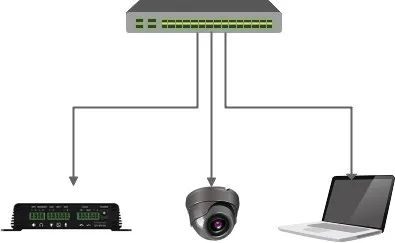
Рисунок 1
Подключите BK-DAB-PA2S-KIT к устройству
Используйте Ethernet-кабель для подключения BK-DAB-PA2S-KIT к порту CAMERA на SIP-шлюзе PA2, как показано на Рисунке 2.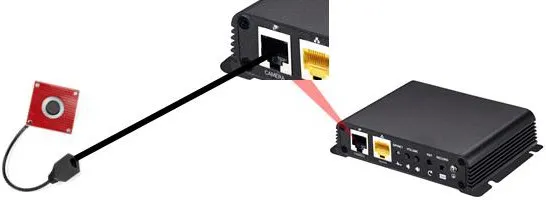
Рисунок 2
Установите камеру в локальный режим
① После получения IP-адреса устройства войдите в веб-интерфейс и перейдите в Настройки интеркома - Настройки видео. Измените тип подключения камеры на Локальный. Устройство автоматически перезагрузится.
② На задней панели SIP-шлюза BK-DAB-PA2S есть QR-код. Отсканируйте его с помощью WeChat, чтобы получить код аутентификации, как показано на Рисунке 3.
③ На странице Настройки интеркома - Настройки видео введите код аутентификации в разделе Настройки аутентификации. См. Рисунок 4 для примера конфигурации.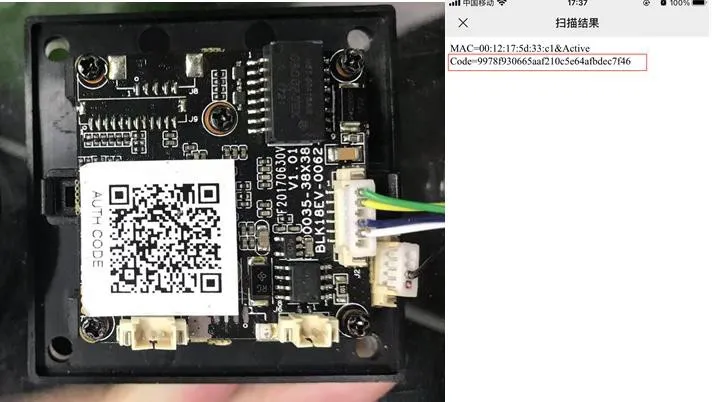
Рисунок 3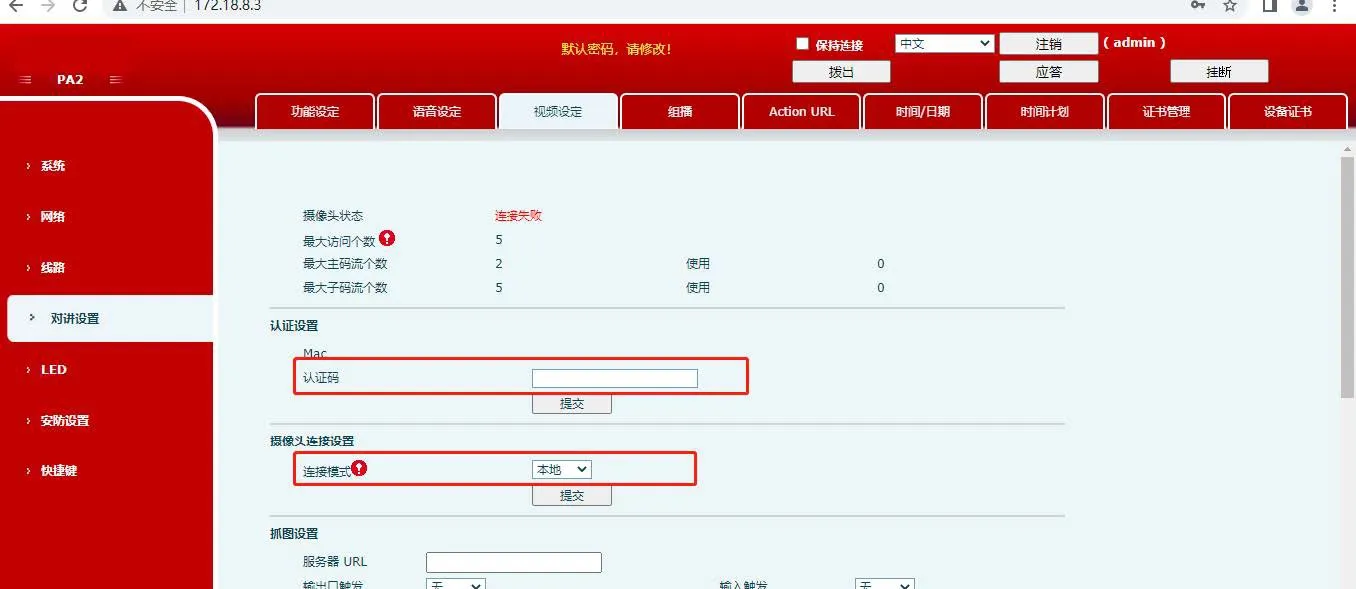
Рисунок 4
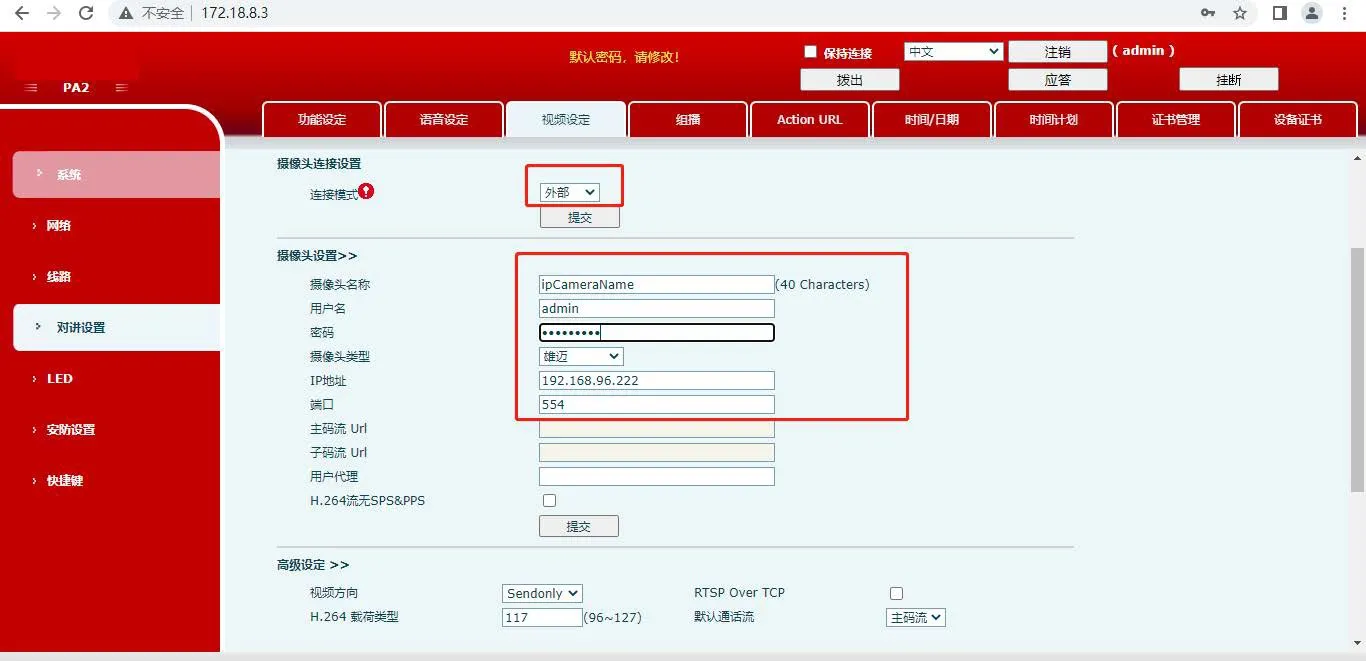
① После получения IP-адреса устройства войдите в веб-интерфейс и откройте Настройки интеркома - Настройки видео. Измените тип подключения камеры на Внешний. Устройство автоматически перезагрузится.
② После перезагрузки вернитесь в Настройки интеркома - Настройки видео и введите данные внешней камеры, включая IP-адрес, имя пользователя, пароль, номер порта и марку камеры.
Пример конфигурации показан на Рисунке 5.