Как собирать отладочную информацию с IP-телефонов Android?

Введение

Обзор

При возникновении проблемы во время внутреннего тестирования или развертывания IP-телефонов на Android у клиентов технический персонал может потребоваться предоставить отладочную информацию для устранения неполадок и анализа. Это руководство объясняет, как собрать необходимые диагностические файлы.

Поддерживаемые модели

GP32i, BX7A, BF600S, BJ7A, Bi56A

Предварительные требования

1. Подготовьте один IP-телефон на Android, одну USB-флешку и коммутатор PoE или источник питания DC. Подключите телефон к коммутатору.

2. Подготовьте ПК для отладки и подключите его к тому же коммутатору. Убедитесь, что ПК и телефон могут взаимодействовать друг с другом по сети.

Схема подключения устройства и ПК

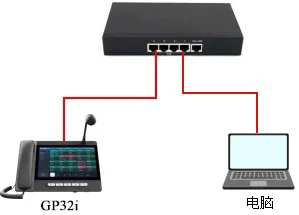
Подключите IP-телефон на Android (здесь в качестве примера используется A32i) к коммутатору, а ПК — к тому же коммутатору. Убедитесь, что сеть между ПК и устройством доступна. Пример подключения показан на Рисунке 1.
Device and PC connection diagram

                 Рисунок 1. Схема подключения устройства и ПК

Методы устранения неполадок

В зависимости от проблемы для анализа могут потребоваться различные типы диагностической информации. В следующих разделах объясняется, какие файлы следует предоставлять при разных обстоятельствах.

Общие случаи

В большинстве случаев необходимо собрать три файла и предоставить их команде R&D:

1. Файл отладочного Syslog
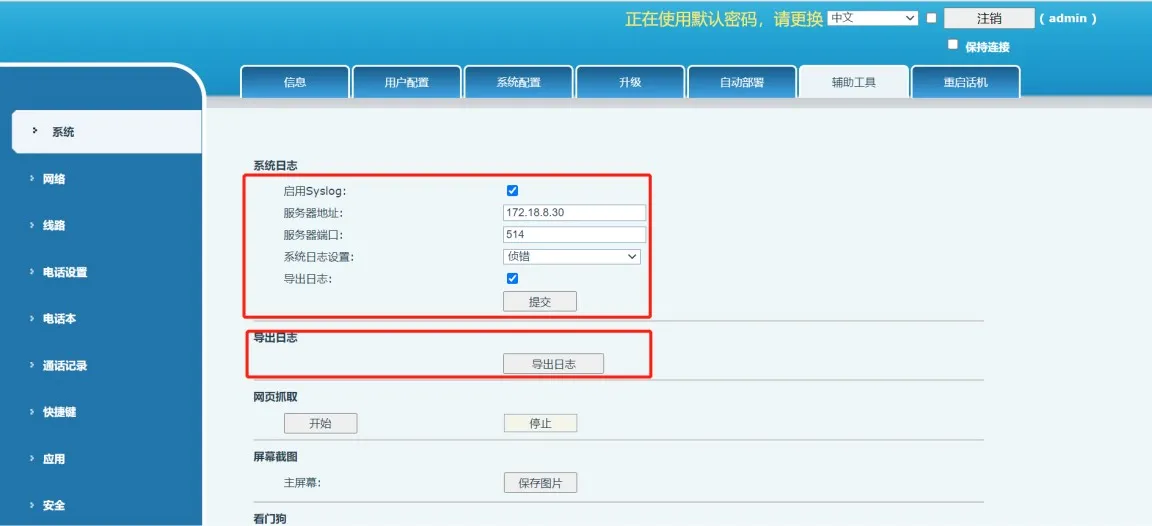
Войдите в веб-интерфейс телефона и перейдите в System > Support Page, затем найдите System Log.

Настройте следующие параметры:

1) Включите Syslog
2) Установите Адрес сервера на IP-адрес локального ПК
3) Установите Порт сервера на 514
4) Установите Уровень системного журнала на Debug
5) Включите Экспорт журнала
6) После воспроизведения проблемы нажмите Экспорт журнала, чтобы скачать файл Syslog
Exporting the debug syslog

                                                                                                                                   Рисунок 2. Экспорт отладочного syslog

2. Отладочный пакет
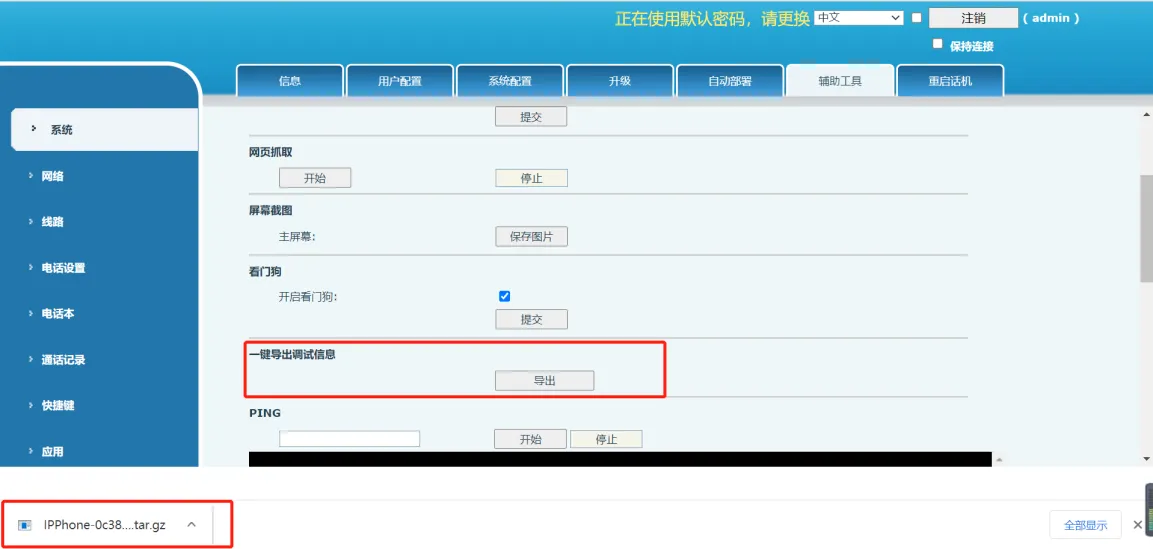
Отладочный пакет содержит кэшированные журналы, информацию о работе, данные прошивки и другие внутренние диагностические данные телефона. Его можно экспортировать из веб-интерфейса.

Перейдите в System > Support Tool, найдите опцию Однокlickовый экспорт отладочной информации и нажмите Экспорт. Этот процесс может занять около одной минуты.
Exporting the debug package

                                                                                                                                        Рисунок 3. Экспорт отладочного пакета

3. Файл захвата сетевых пакетов
Файл захвата пакетов записывает переданные и принятые сетевые пакеты и может использоваться для анализа в таких инструментах, как Wireshark.

Для захвата сетевого трафика:

1) Нажмите Старт и дождитесь, пока веб-страница начнет процесс захвата
2) Воспроизведите проблему
3) После воспроизведения проблемы нажмите Стоп
4) Откройте страницу загрузок браузера, чтобы найти файл захваченных пакетов
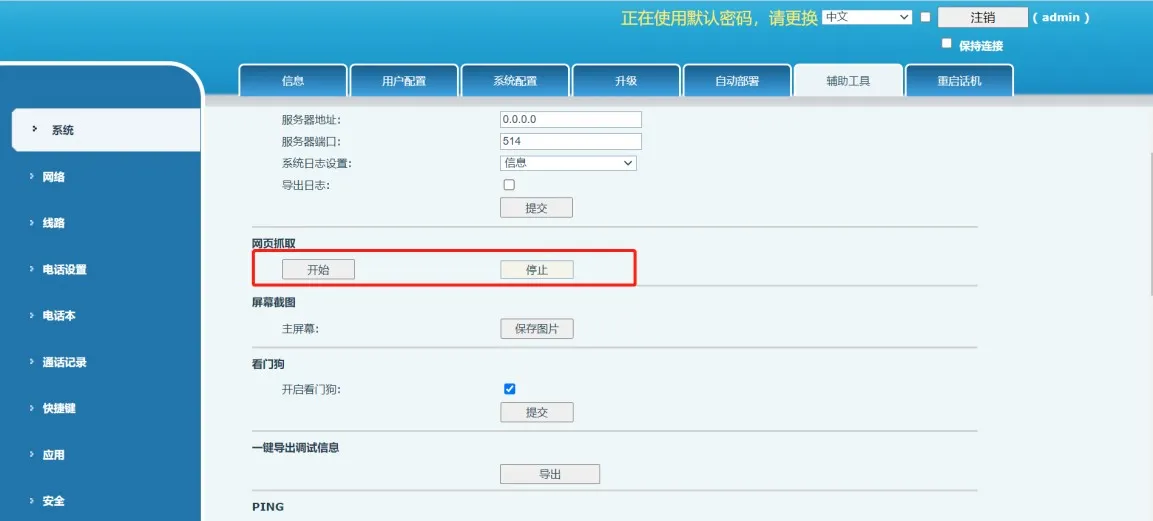
Capturing network packets

                                                                                                                                          Рисунок 4. Захват сетевых пакетов

Особые случаи

После предоставления трех описанных выше файлов в некоторых ситуациях может потребоваться дополнительная информация.

По запросу R&D

После просмотра отладочного Syslog, отладочного пакета и захвата пакетов команда R&D может запросить журналы Android в реальном времени для поддержки более глубокого анализа. В следующем разделе объясняется, как собирать журналы Android в реальном времени с помощью ADB.

Журнал Android в реальном времени
Платформа Android непрерывно выводит журналы работы во время работы телефона. Эти журналы помогают инженерам определить и проанализировать проблемы.

1. Установите инструмент ADB на ПК

Вы можете скачать подходящий инструмент ADB для вашей операционной системы по адресу:

https://developer.android.google.cn/studio/releases/platform-tools

После установки добавьте путь установки ADB в системные переменные окружения. В Windows перейдите в Этот компьютер > Свойства > Дополнительные параметры системы > Дополнительно > Переменные окружения, затем добавьте абсолютный путь к каталогу ADB в переменную Path.
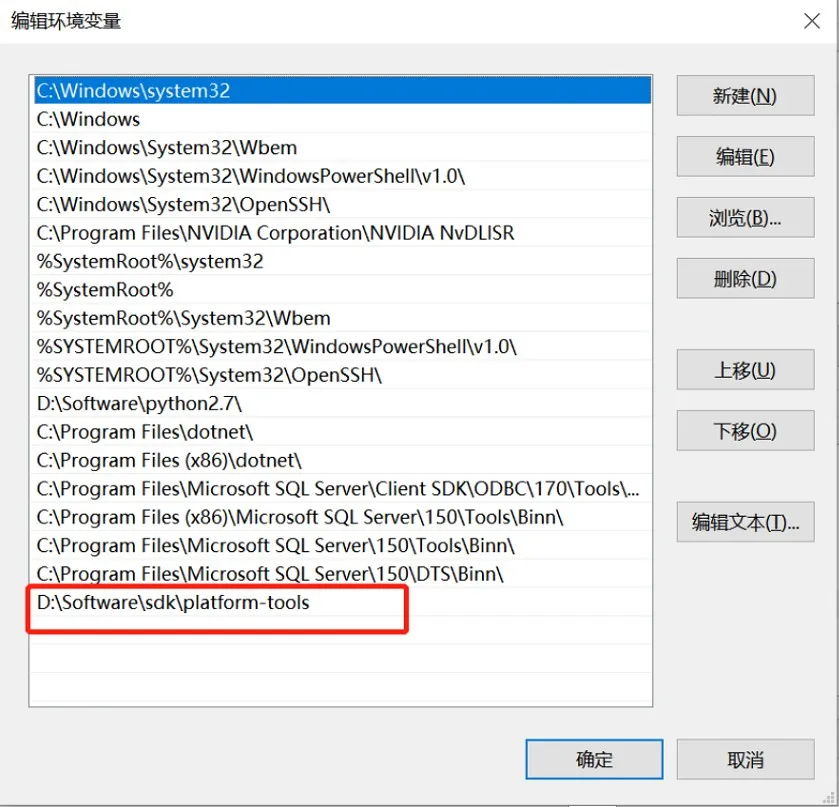
Adding the ADB path

                                                                                                        Рисунок 5. Добавление пути ADB

Откройте командную строку на ПК и введите команду adb. Если команда выполнена успешно, ADB установлен правильно.
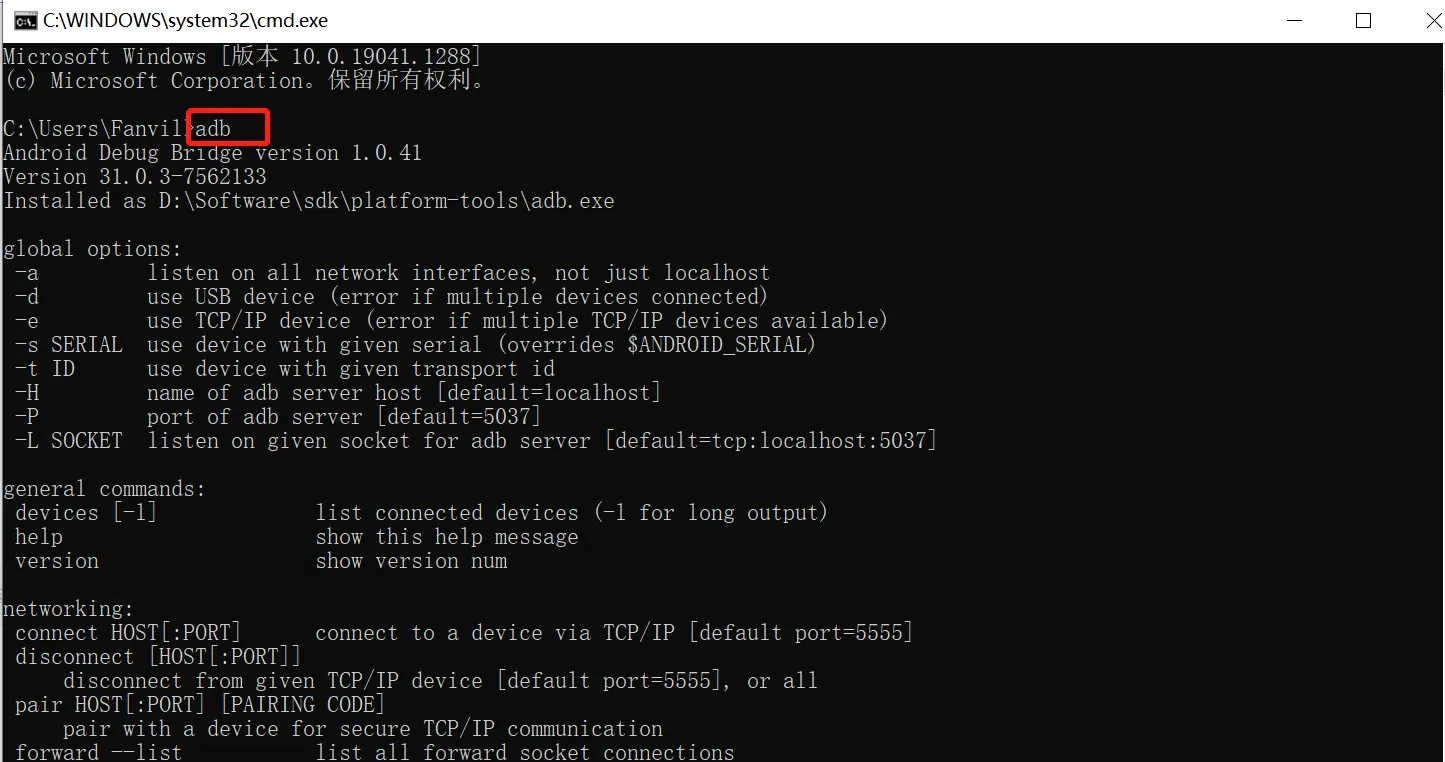
Successful ADB installation

                                                                                                          Рисунок 6. Успешная установка ADB

2. Включите отладку по USB на телефоне

Для прошивки Android, выпущенной после 1 декабря 2020 года, отладка ADB отключена по умолчанию и должна быть включена вручную.

Вставьте USB-флешку в телефон, затем перейдите в Настройки > О устройстве и нажмите пять раз на номер версии прошивки, чтобы включить Режим разработчика.
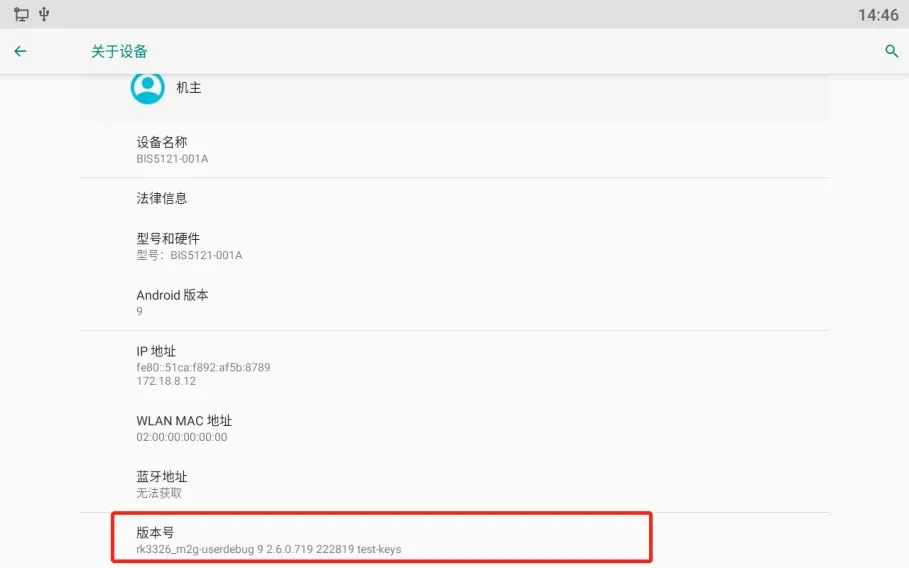
Enabling developer mode

                                                                                                                     Рисунок 7. Включение режима разработчика

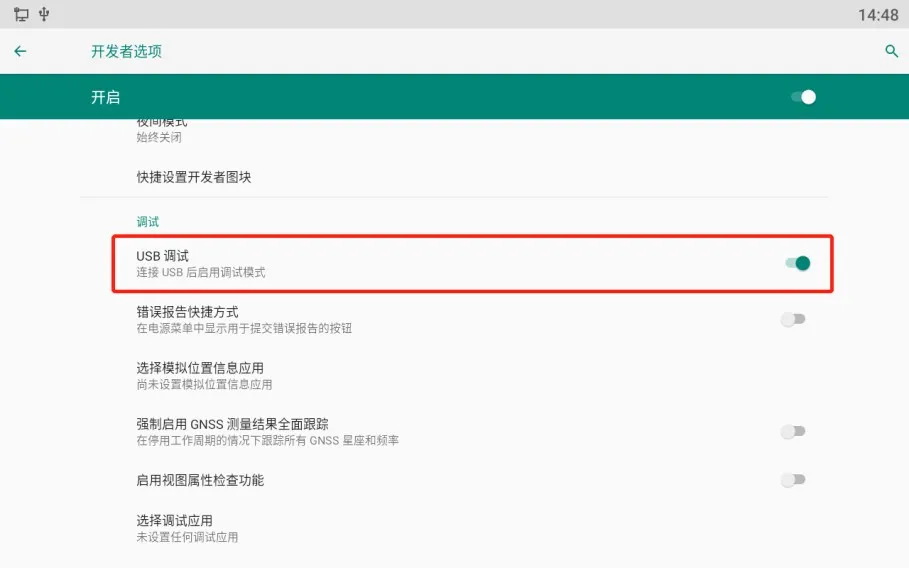
Затем перейдите в Настройки > Система > Параметры разработчика и включите Отладку по USB.
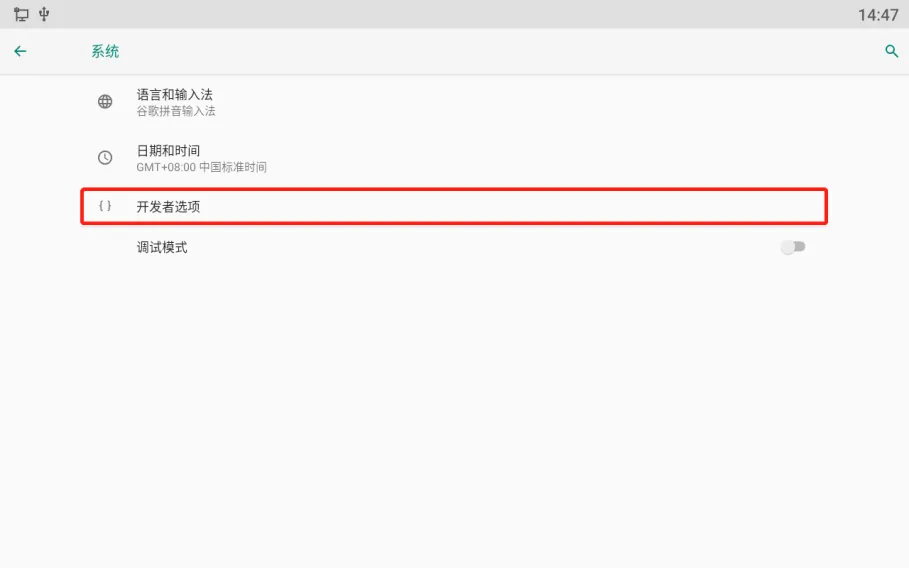
Developer options pageEnabling USB debugging

                                                                                                                Рисунок 8. Включение отладки по USB

3. Измените уровень отладочного журнала

Уровень журнала телефона по умолчанию обычно установлен на Notice, который записывает только основную информацию. Для захвата более детальных журналов измените уровень журнала на Trace.

Перейдите в Настройки телефона > Обслуживание системы > Инструменты и установите уровень журнала на Trace.
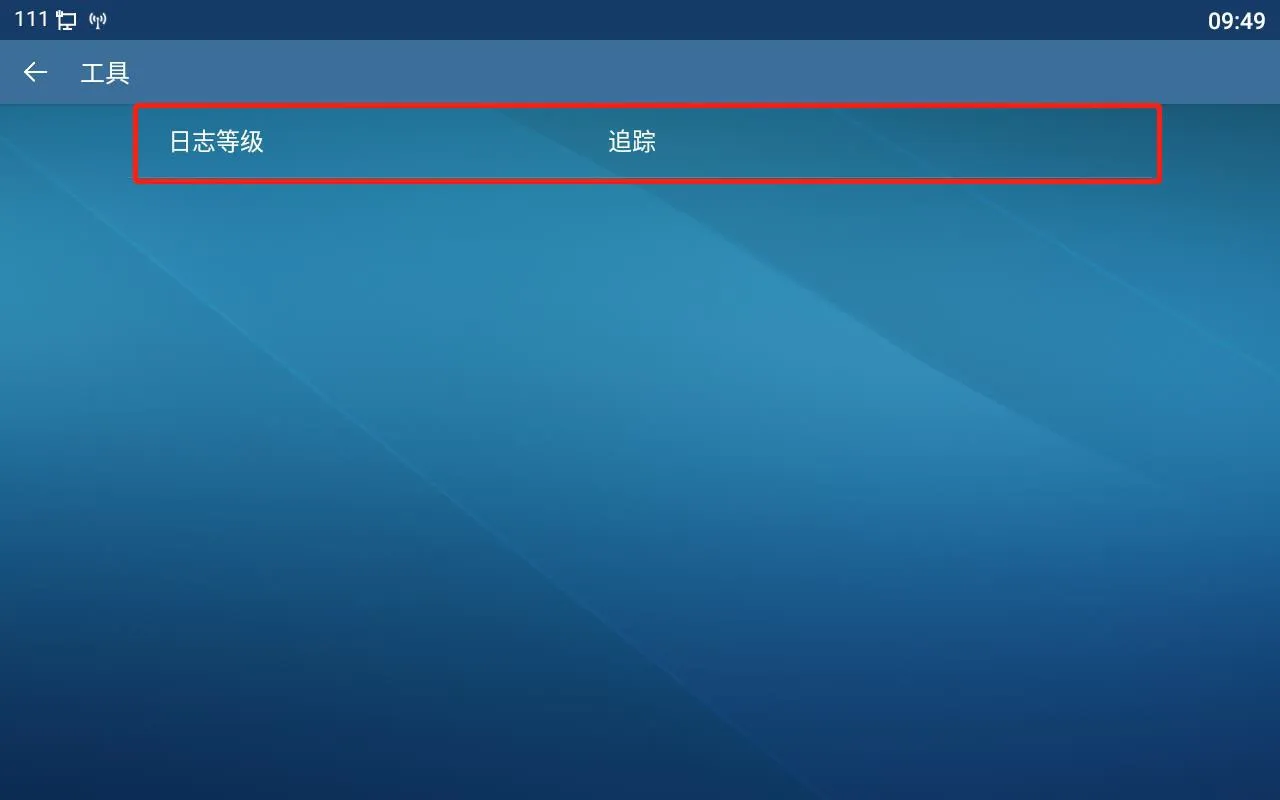
Changing the log level

                                                                                                                  Рисунок 9. Изменение уровня журнала

4. Захват журналов в реальном времени

Используйте следующие команды ADB:

adb connect 172.18.8.28
Замените 172.18.8.28 на реальный IP-адрес телефона. Эта команда подключается к телефону по сети.

adb devices
Эта команда выводит список подключенных устройств и позволяет проверить, успешно ли подключен телефон.

adb logcat -G 16M
Эта команда увеличивает размер буфера журнала, чтобы можно было сохранить больше содержимого журнала.

adb logcat > logcat-202111051708.log
Эта команда сохраняет вывод журнала в реальном времени в файл на ПК. Рекомендуемый формат именования: год + месяц + день + час + минута + секунда + .log
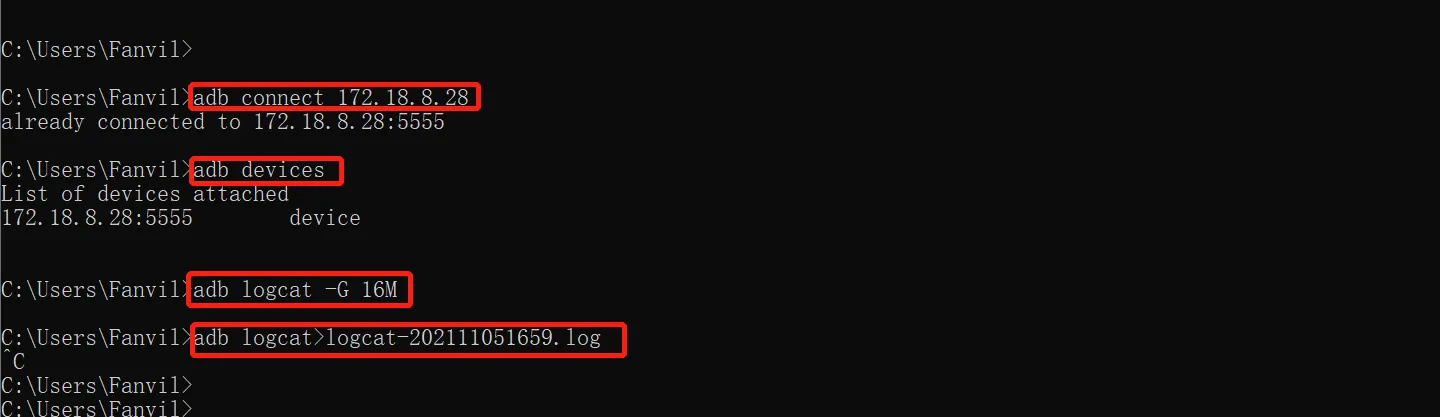
Capturing real-time logs

                                                                                                              Рисунок 10. Захват журналов в реальном времени

После завершения записи выполните:

adb disconnect 172.18.8.28

Это отключает ПК от телефона. Затем вы можете найти созданный файл журнала в реальном времени в соответствующем каталоге на вашем ПК.
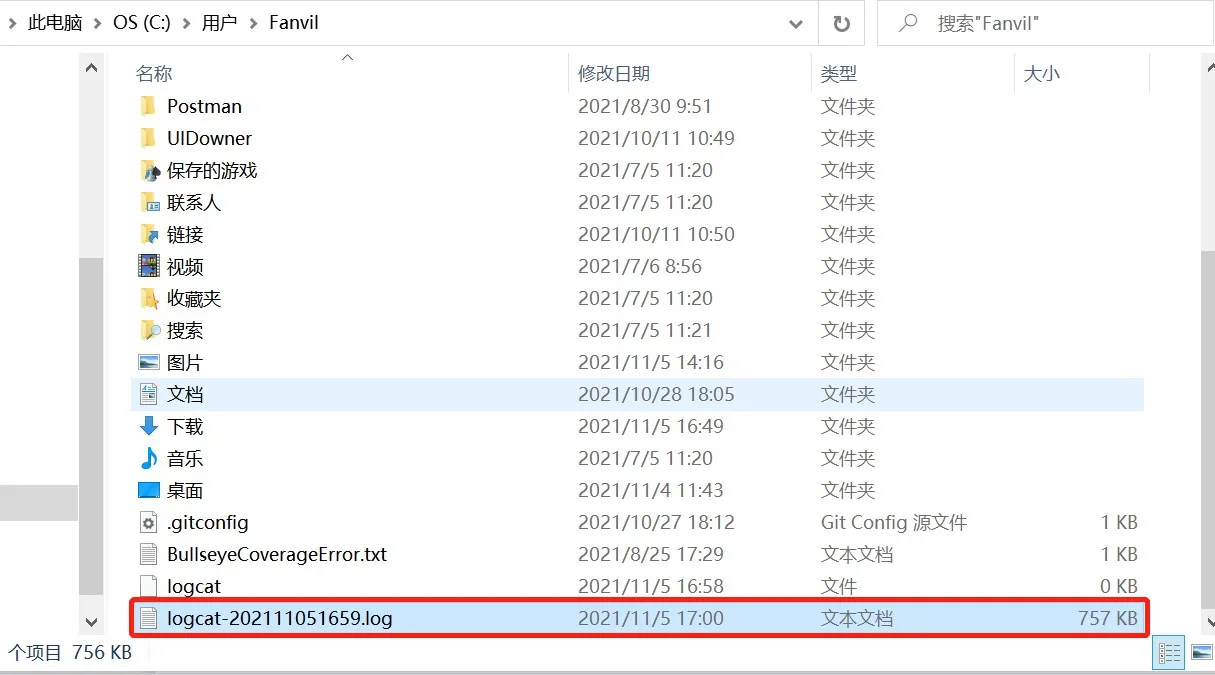
Real-time log file path

                                                                                                                   Рисунок 11. Путь к файлу журнала в реальном времени

Проблемы, связанные с экраном

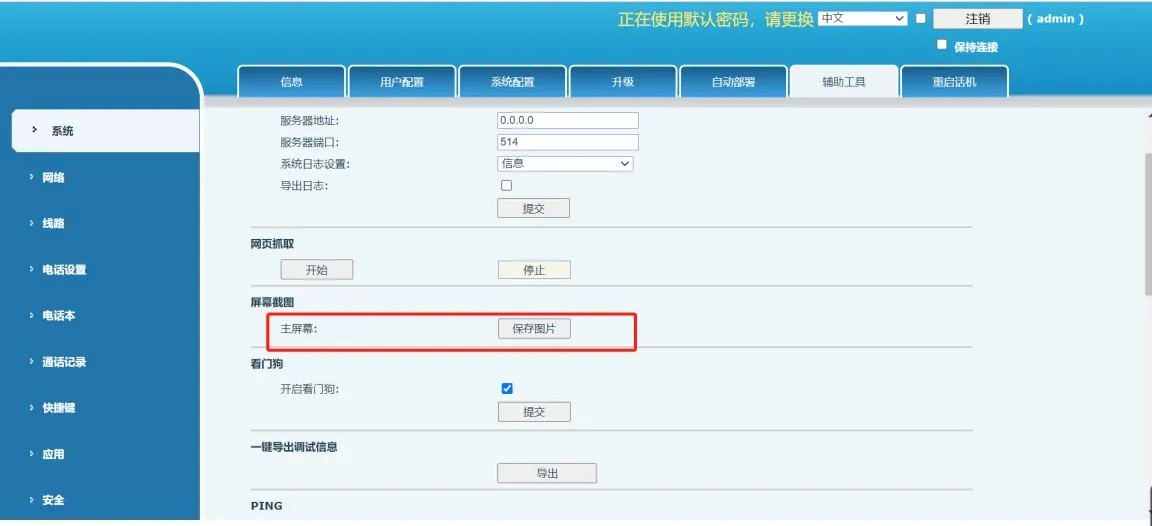
Если проблема связана с ЖК-экраном или поведением отображения, также необходимо предоставить файл скриншота.

Войдите в веб-интерфейс телефона и перейдите в System > Support Page, затем найдите Screen Screenshot. Нажмите Сохранить изображение, чтобы скачать и сохранить скриншот.
Saving a screen screenshot

                                                                                                                 Рисунок 12. Сохранение скриншота

Каталог
обслуживание клиентов Телефон
We use cookie to improve your online experience. By continuing to browse this website, you agree to our use of cookie.

Cookies

This Cookie Policy explains how we use cookies and similar technologies when you access or use our website and related services. Please read this Policy together with our Terms and Conditions and Privacy Policy so that you understand how we collect, use, and protect information.

By continuing to access or use our Services, you acknowledge that cookies and similar technologies may be used as described in this Policy, subject to applicable law and your available choices.

Updates to This Cookie Policy

We may revise this Cookie Policy from time to time to reflect changes in legal requirements, technology, or our business practices. When we make updates, the revised version will be posted on this page and will become effective from the date of publication unless otherwise required by law.

Where required, we will provide additional notice or request your consent before applying material changes that affect your rights or choices.

What Are Cookies?

Cookies are small text files placed on your device when you visit a website or interact with certain online content. They help websites recognize your browser or device, remember your preferences, support essential functionality, and improve the overall user experience.

In this Cookie Policy, the term “cookies” also includes similar technologies such as pixels, tags, web beacons, and other tracking tools that perform comparable functions.

Why We Use Cookies

We use cookies to help our website function properly, remember user preferences, enhance website performance, understand how visitors interact with our pages, and support security, analytics, and marketing activities where permitted by law.

We use cookies to keep our website functional, secure, efficient, and more relevant to your browsing experience.

Categories of Cookies We Use

Strictly Necessary Cookies

These cookies are essential for the operation of the website and cannot be disabled in our systems where they are required to provide the service you request. They are typically set in response to actions such as setting privacy preferences, signing in, or submitting forms.

Without these cookies, certain parts of the website may not function correctly.

Functional Cookies

Functional cookies enable enhanced features and personalization, such as remembering your preferences, language settings, or previously selected options. These cookies may be set by us or by third-party providers whose services are integrated into our website.

If you disable these cookies, some services or features may not work as intended.

Performance and Analytics Cookies

These cookies help us understand how visitors use our website by collecting information such as traffic sources, page visits, navigation behavior, and general interaction patterns. In many cases, this information is aggregated and does not directly identify individual users.

We use this information to improve website performance, usability, and content relevance.

Targeting and Advertising Cookies

These cookies may be placed by our advertising or marketing partners to help deliver more relevant ads and measure the effectiveness of campaigns. They may use information about your browsing activity across different websites and services to build a profile of your interests.

These cookies generally do not store directly identifying personal information, but they may identify your browser or device.

First-Party and Third-Party Cookies

Some cookies are set directly by our website and are referred to as first-party cookies. Other cookies are set by third-party services, such as analytics providers, embedded content providers, or advertising partners, and are referred to as third-party cookies.

Third-party providers may use their own cookies in accordance with their own privacy and cookie policies.

Information Collected Through Cookies

Depending on the type of cookie used, the information collected may include browser type, device type, IP address, referring website, pages viewed, time spent on pages, clickstream behavior, and general usage patterns.

This information helps us maintain the website, improve performance, enhance security, and provide a better user experience.

Your Cookie Choices

You can control or disable cookies through your browser settings and, where available, through our cookie consent or preference management tools. Depending on your location, you may also have the right to accept or reject certain categories of cookies, especially those used for analytics, personalization, or advertising purposes.

Please note that blocking or deleting certain cookies may affect the availability, functionality, or performance of some parts of the website.

Restricting cookies may limit certain features and reduce the quality of your experience on the website.

Cookies in Mobile Applications

Where our mobile applications use cookie-like technologies, they are generally limited to those required for core functionality, security, and service delivery. Disabling these essential technologies may affect the normal operation of the application.

We do not use essential mobile application cookies to store unnecessary personal information.

How to Manage Cookies

Most web browsers allow you to manage cookies through browser settings. You can usually choose to block, delete, or receive alerts before cookies are stored. Because browser controls vary, please refer to your browser provider’s support documentation for details on how to manage cookie settings.

Contact Us

If you have any questions about this Cookie Policy or our use of cookies and similar technologies, please contact us at support@becke.cc .