Узнайте, как проверить IP-адрес пейджинговых шлюзов PA2S и PA3, услышать IP-объявления, переключиться между DHCP и статическим IP-режимами и использовать IP-сканер для поиска устройств в одной локальной сети.
В этом руководстве объясняется поведение IP-адреса устройства по умолчанию, способы определения его текущего IP-адреса, а также переключение между режимами динамического и статического IP.
PA2S и PA3.
Подключите ПК и PA2S или PA3 к одной и той же локальной сети (LAN).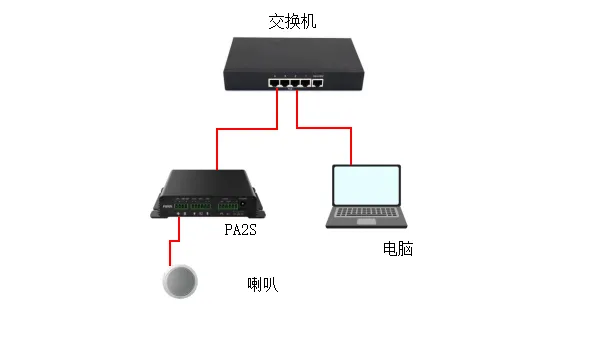
PA2S и PA3 по умолчанию используют DHCP при поставке с завода.
2.1.1 Когда PA2S или PA3 подключен к сетевой среде, где IP-адрес может быть назначен автоматически:
Способ 1: В режиме ожидания (через 30 секунд после включения питания) нажмите и удерживайте кнопку уменьшения громкости в течение 3 секунд. Устройство озвучит IP-адрес напрямую.
Способ 2: В режиме ожидания (через 30 секунд после включения питания) нажмите и удерживайте клавишу быстрого набора до звукового сигнала, затем отпустите ее. Быстро нажмите клавишу еще раз и немного подождите, пока устройство не озвучит IP-адрес.
2.1.2 Когда PA2S или PA3 находится в сетевой среде, где IP-адрес не может быть получен автоматически, переключите устройство в режим статического IP:
Способ 1: В режиме ожидания (через 30 секунд после включения питания) нажмите и удерживайте кнопку увеличения громкости до звукового сигнала (быстрое пищание). Немедленно отпустите ее, затем быстро нажмите кнопку увеличения громкости три раза.
Способ 2: Нажмите и удерживайте клавишу быстрого набора до звукового сигнала (быстрое пищание). Немедленно отпустите ее, затем быстро нажмите клавишу три раза.
Любой из этих способов переключит устройство в режим статического IP. IP-адрес по умолчанию в режиме статического IP — 192.168.1.128.
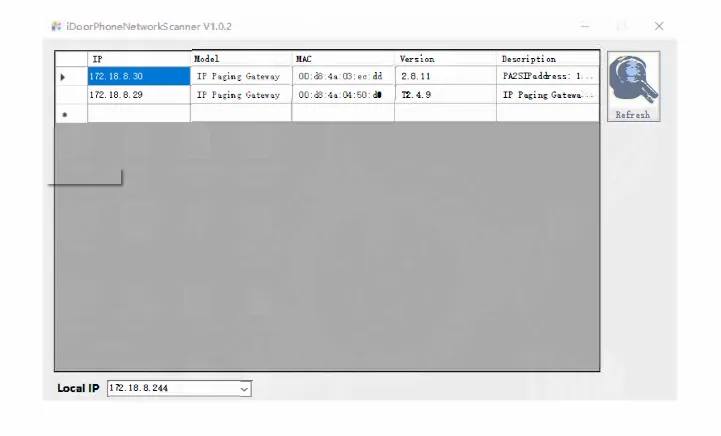
Убедитесь, что ПК и PA2S или PA3 находятся в одной и той же локальной сети. Загрузите инструмент сканирования IP-адресов для ПК по следующей ссылке:
https://www.fanvil.com.cn/Uploads/Marketing/Tool/IPScanner_v1.2.1.zip
Откройте инструмент сканирования и нажмите Refresh, чтобы определить IP-адрес устройства.