Как проверить IP-адрес и установить статический IP-адрес на внутренних станциях Becke

Введение

Обзор

Перед вводом в эксплуатацию или техническим обслуживанием внутреннего терминала пользователям часто требуется узнать текущий IP-адрес или переключить сетевой режим на статический IP. Данное руководство содержит практические инструкции по проверке IP-адреса и настройке статического IPv4-адреса на внутренних терминалах Becke. Описанные процедуры основаны на логике интерфейса из оригинального HTML-контента и составлены в понятном стиле для монтажников, технических специалистов и проектных групп.

Поддерживаемые модели

Данное руководство распространяется на следующие модели внутренних терминалов: i51W, i52W, i53W и i56A.

Целевая аудитория

Документ предназначен для пользователей, монтажников и технического персонала, которым необходимо определить IP-адрес устройства или перевести терминал с режима DHCP на работу со статическим IP.

Как узнать IP-адрес

Проверка IP-адреса на моделях i51W и i52W

Способ 1: Просмотр IP-адреса на экране устройства

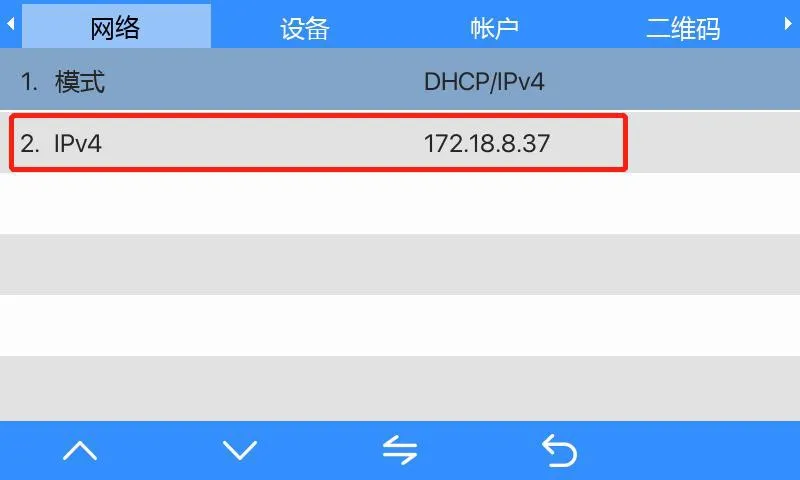
Удерживайте клавишу, показанную ниже, около 3 секунд, чтобы войти в меню терминала i51W или i52W. После входа в меню перейдите по пути Системная информация → Сеть → IPv4. На экране отобразится текущий IP-адрес устройства.
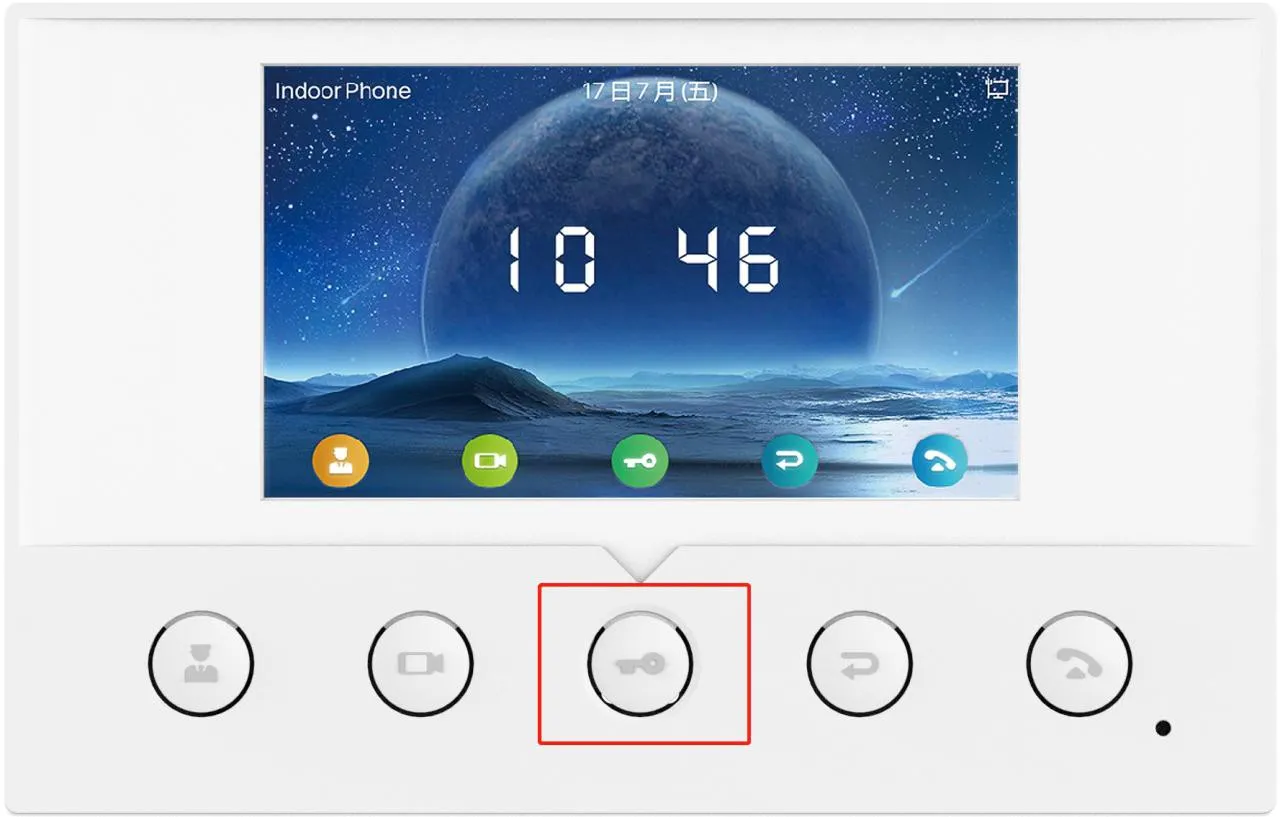
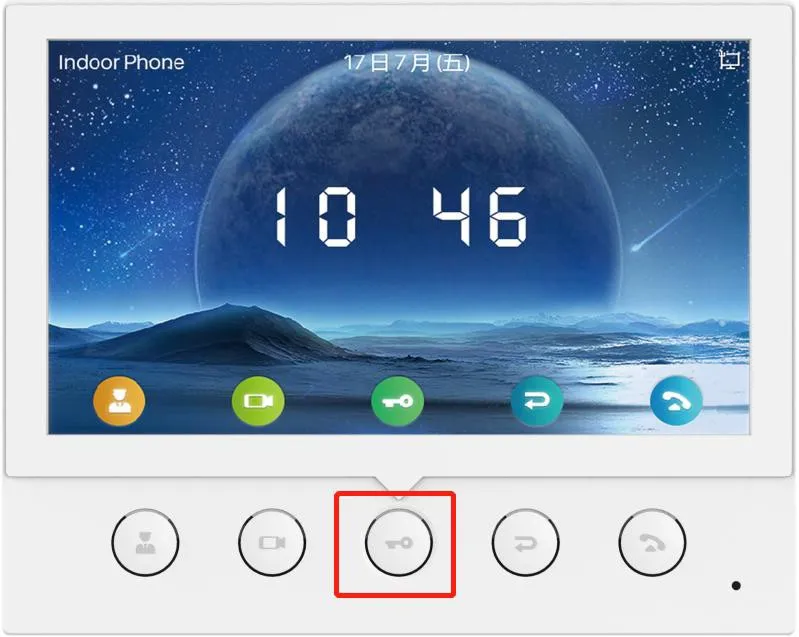
Схема клавиши i51W
Рисунок 1. Схема клавиши i51W.
Схема клавиши i52W
Рисунок 2. Схема клавиши i52W.
Экран с отображением IP-адреса на i51W и i52W
Рисунок 3. Экран информации IPv4 на терминалах i51W и i52W.

Способ 2: Использование утилиты сканирования IP

  1. Подключите устройство и персональный компьютер к одной локальной сети.

  2. Скачайте и установите утилиту сканирования IP с официальной страницы загрузок: https://www.fanvil.com.cn/Support/download/cid/30.html.

  3. Настройте IP-адрес ПК таким образом, чтобы он находился в одной подсети с устройством.

  4. Нажмите Обновить в утилите сканирования для поиска совместимых устройств в локальной сети — программа отобразит найденную модель и её IP-адрес.
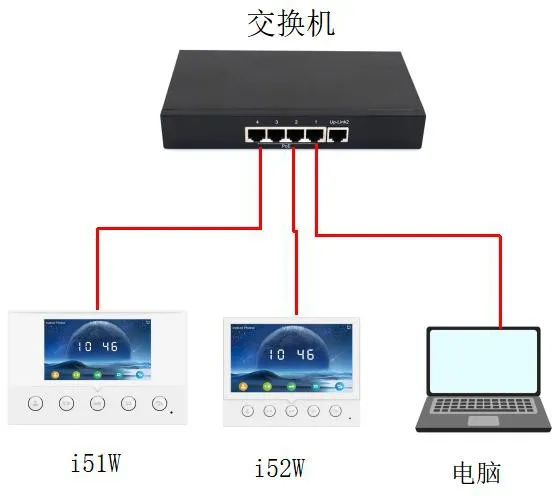
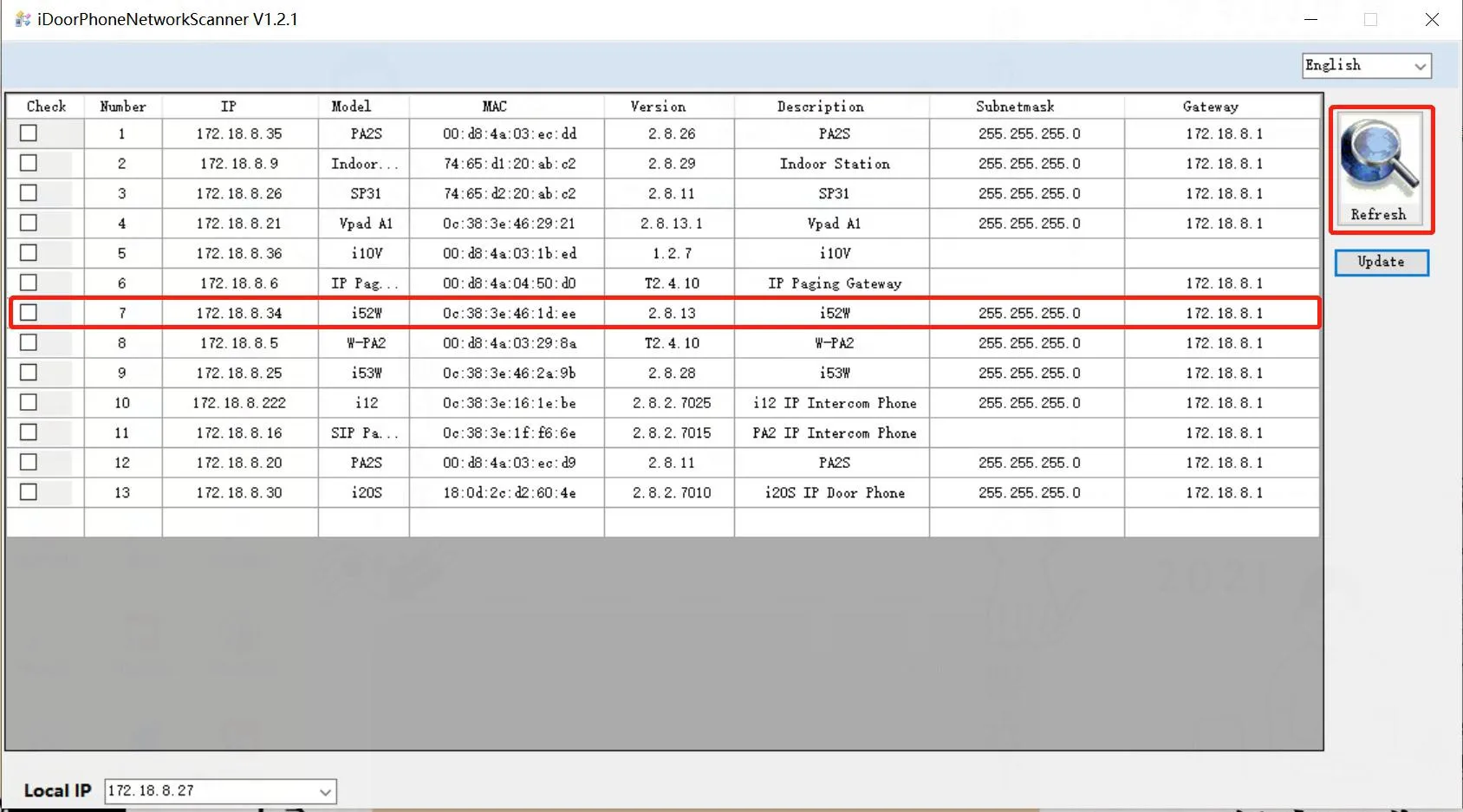
Схема подключения для проверки IP через сканер
Рисунок 4. Схема подключения устройства и ПК для сканирования сети.
Интерфейс списка результатов IP-сканирования
Рисунок 5. Пример списка сканирования с отображением найденных устройств и IP-адресов.

Проверка IP-адреса на модели i53W

Способ 1: Просмотр на экране устройства

Нажмите Меню, затем перейдите в раздел Статус → Сеть. На экране отобразится текущий IP-адрес терминала i53W.
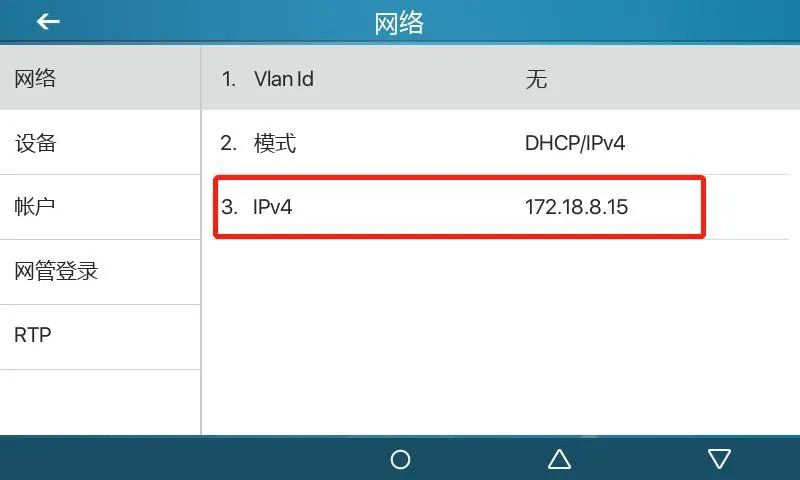
Экран i53W с отображением IP-адреса
Рисунок 6. Просмотр IP-адреса на экране терминала i53W.

Способ 2: Использование утилиты сканирования IP

  1. Подключите терминал i53W и ПК к одной сети.

  2. Скачайте и установите утилиту сканирования IP с официального сайта.

  3. Убедитесь, что компьютер находится в одной подсети с устройством.

  4. Нажмите Обновить для сканирования локальной сети и отображения IP-адреса найденного устройства.
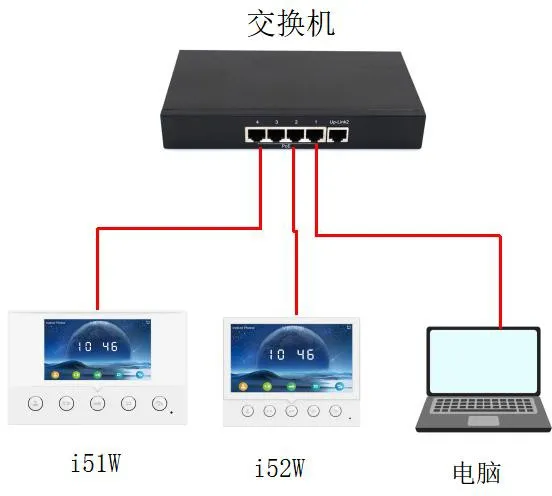
Схема подключения i53W для IP-сканирования
Рисунок 7. Схема подключения i53W для сканирования сети.
Результат IP-сканирования для i53W
Рисунок 8. Пример результатов IP-сканирования для терминала i53W.

Проверка IP-адреса на модели i56A

Способ 1: Через быструю панель уведомлений

На терминале i56A проведите пальцем вниз от верхнего края экрана, чтобы открыть панель быстрых настроек. Текущий IP-адрес отображается напрямую в этой панели.
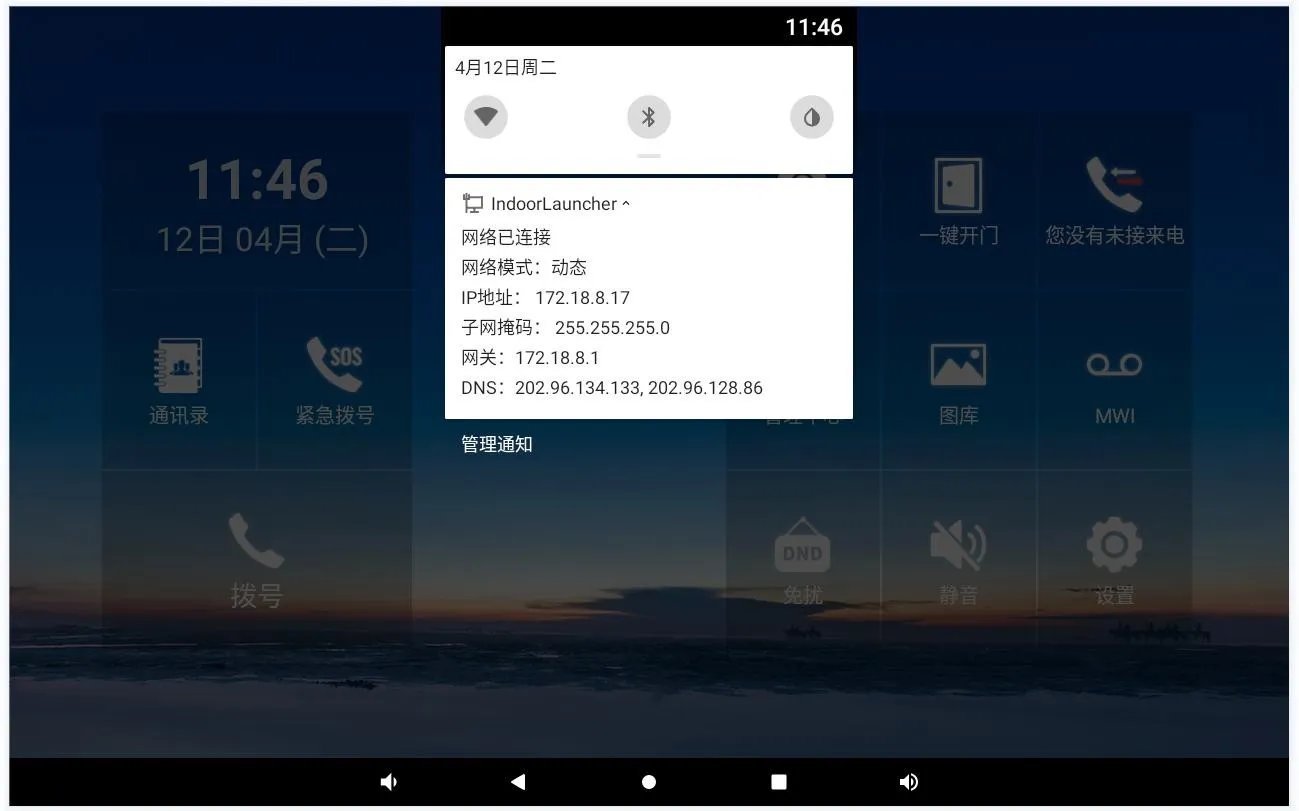
Экран i56A с IP-адресом в быстрой панели
Рисунок 9. Просмотр IP-адреса через быструю панель терминала i56A.

Способ 2: Просмотр на странице статуса устройства

Откройте на экране Настройки → Общие и ознакомьтесь с актуальной сетевой информацией для подтверждения IP-адреса.
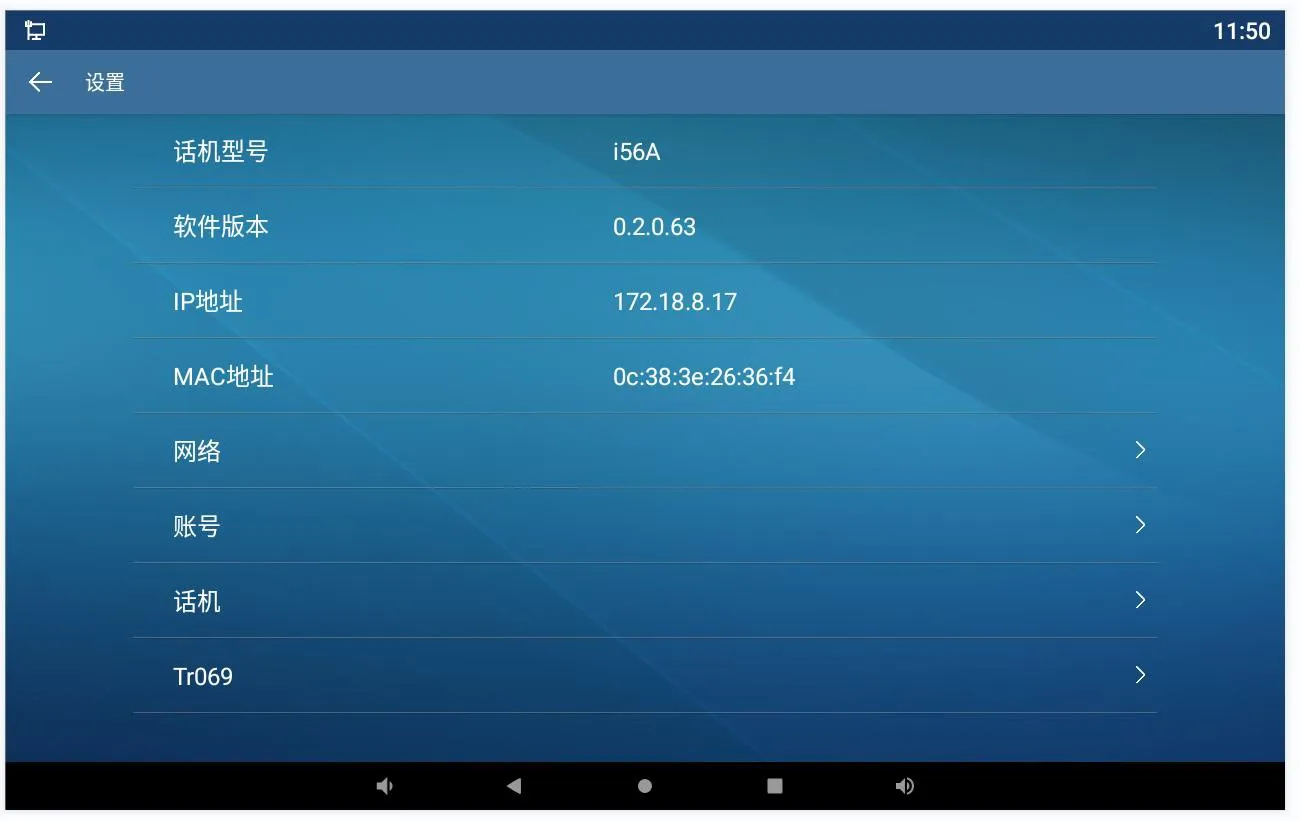
Страница статуса i56A с сетевой информацией
Рисунок 10. Просмотр IP-адреса на странице статуса терминала i56A.

Как настроить статический IP-адрес

Настройка статического IP на i51W и i52W

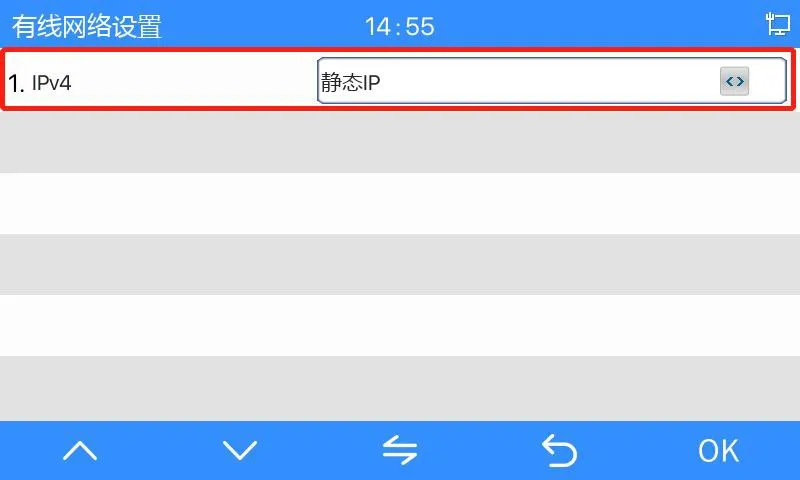
Удерживайте соответствующую клавишу около 3 секунд для входа в меню терминалов i51W или i52W. Далее перейдите по пути Настройки сети → Настройки проводной сети → IPv4 → Статический IP.
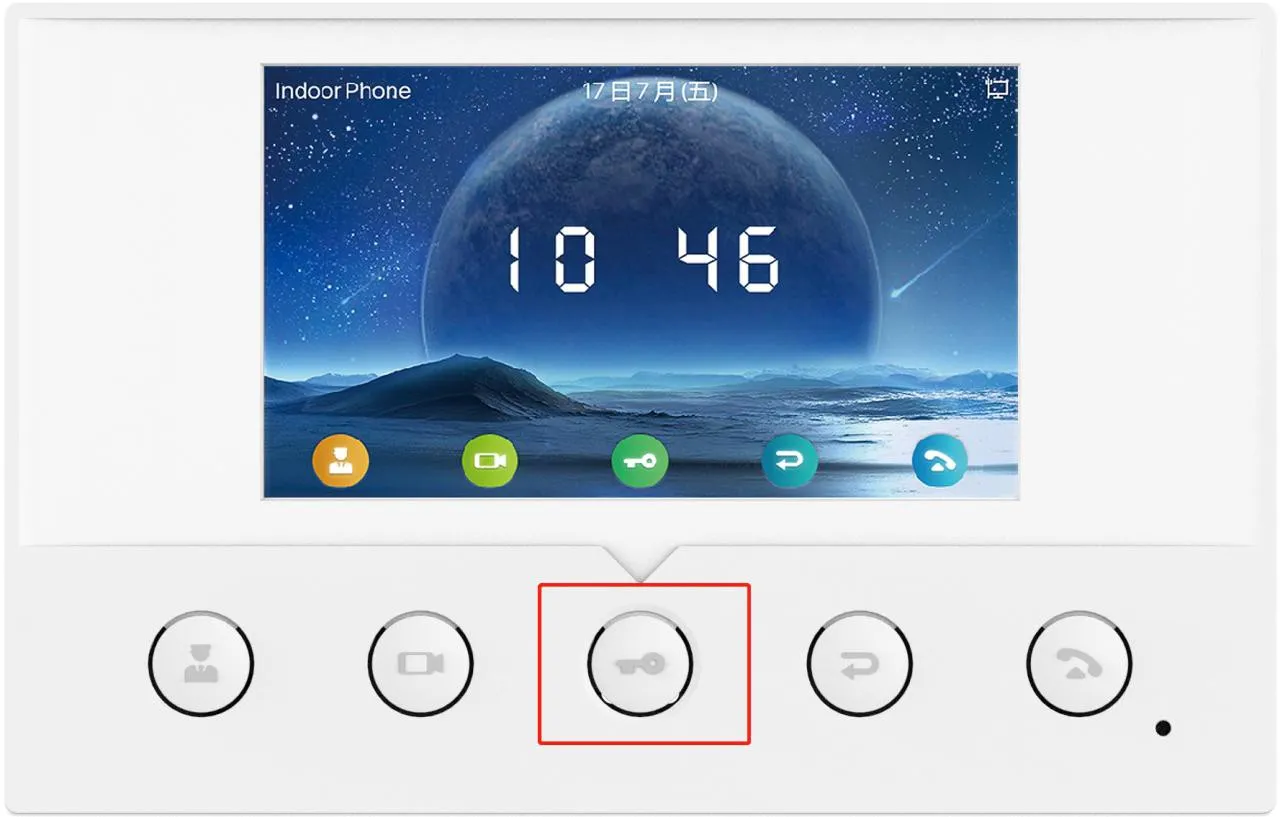
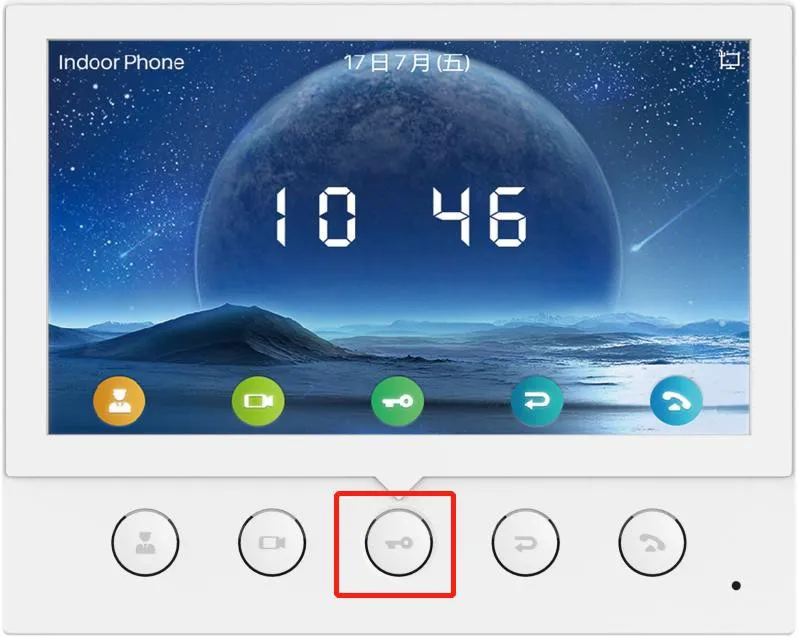
Вход в меню на терминале i51W
Рисунок 11. Вход в меню на терминале i51W.
Вход в меню на терминале i52W
Рисунок 12. Вход в меню на терминале i52W.
Интерфейс настройки статического IP на i51W и i52W
Рисунок 13. Режим настройки статической сети на терминалах i51W и i52W.

Важное примечание: Встроенное меню терминалов i51W и i52W позволяет переключить сетевой режим на статический IP, но не поддерживает полное редактирование параметров статического IPv4-адреса локально на экране. После смены режима устройству присваивается стандартный статический адрес 192.168.1.178. Для изменения самого адреса используйте веб-интерфейс.

Способ настройки через веб-интерфейс

  1. Введите в адресную строку браузера текущий DHCP-адрес или стандартный статический IP после переключения режима.

  2. Войдите в веб-интерфейс под стандартными учётными данными: admin / admin.

  3. Перейдите в раздел Сеть → Основные → Настройки IPv4.

  4. Отредактируйте необходимые параметры статического IP-адреса и сохраните изменения.
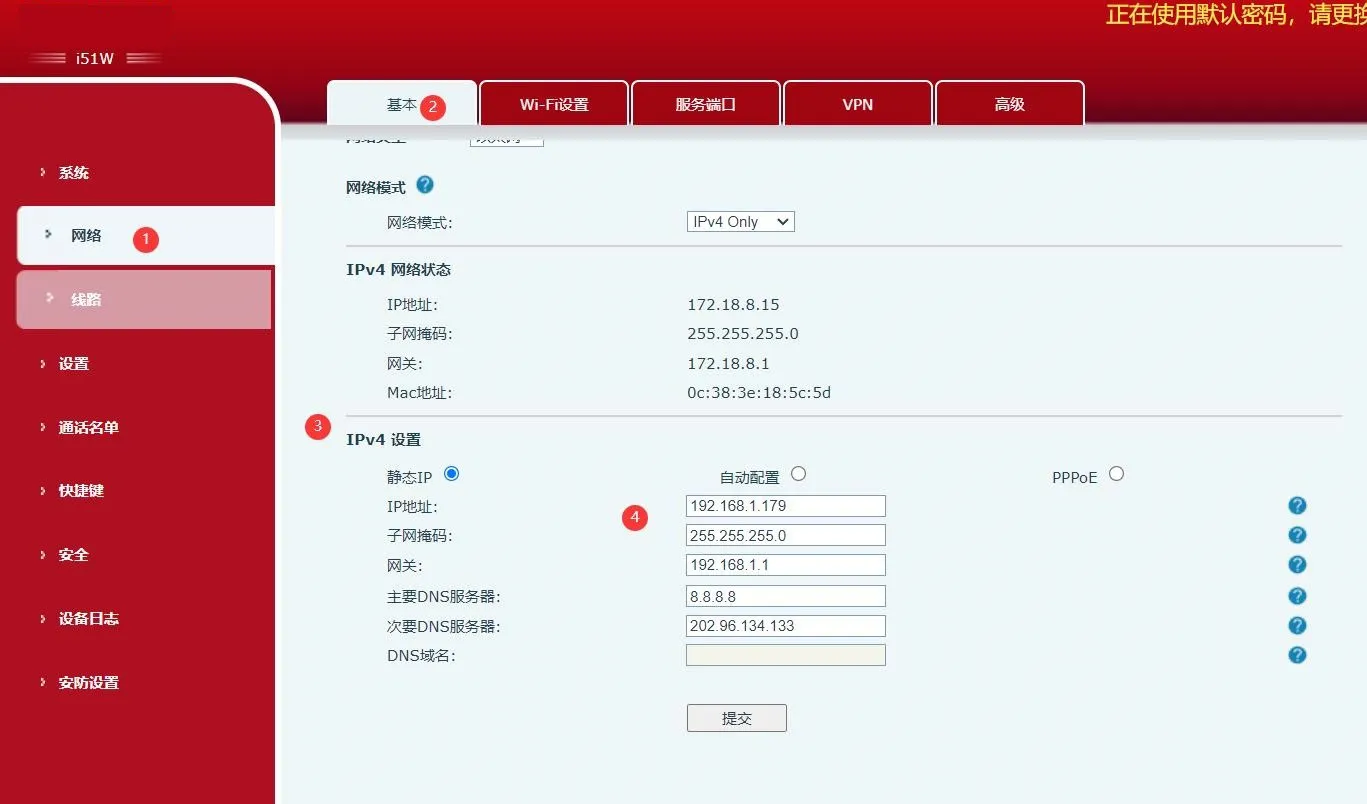
Веб-интерфейс для редактирования статического IP
Рисунок 14. Редактирование статического IP-адреса через веб-интерфейс.

Настройка статического IP на i53W

Способ 1: Локальная настройка на экране устройства

  1. Нажмите Меню → Дополнительные настройки и введите стандартный пароль 123.

  2. Перейдите в раздел Сеть → Настройки сети → IPv4.

  3. Измените тип сети на Статический IP.

  4. Введите требуемые параметры IP-адреса и сохраните конфигурацию.
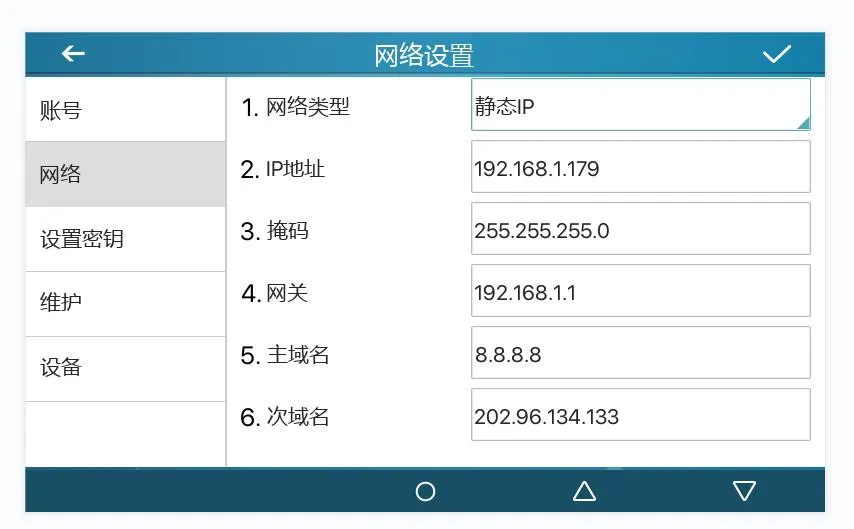
Экран настройки статического IP на i53W
Рисунок 15. Настройка статического IP-адреса на экране терминала i53W.

Способ 2: Настройка через веб-страницу

  1. Введите IP-адрес устройства в браузере для открытия веб-интерфейса.

  2. Авторизуйтесь под стандартными учётными данными: admin / admin.

  3. Перейдите в раздел Сеть → Основные → Настройки IPv4.

  4. Измените сетевой режим и параметры IPv4-адреса по необходимости.
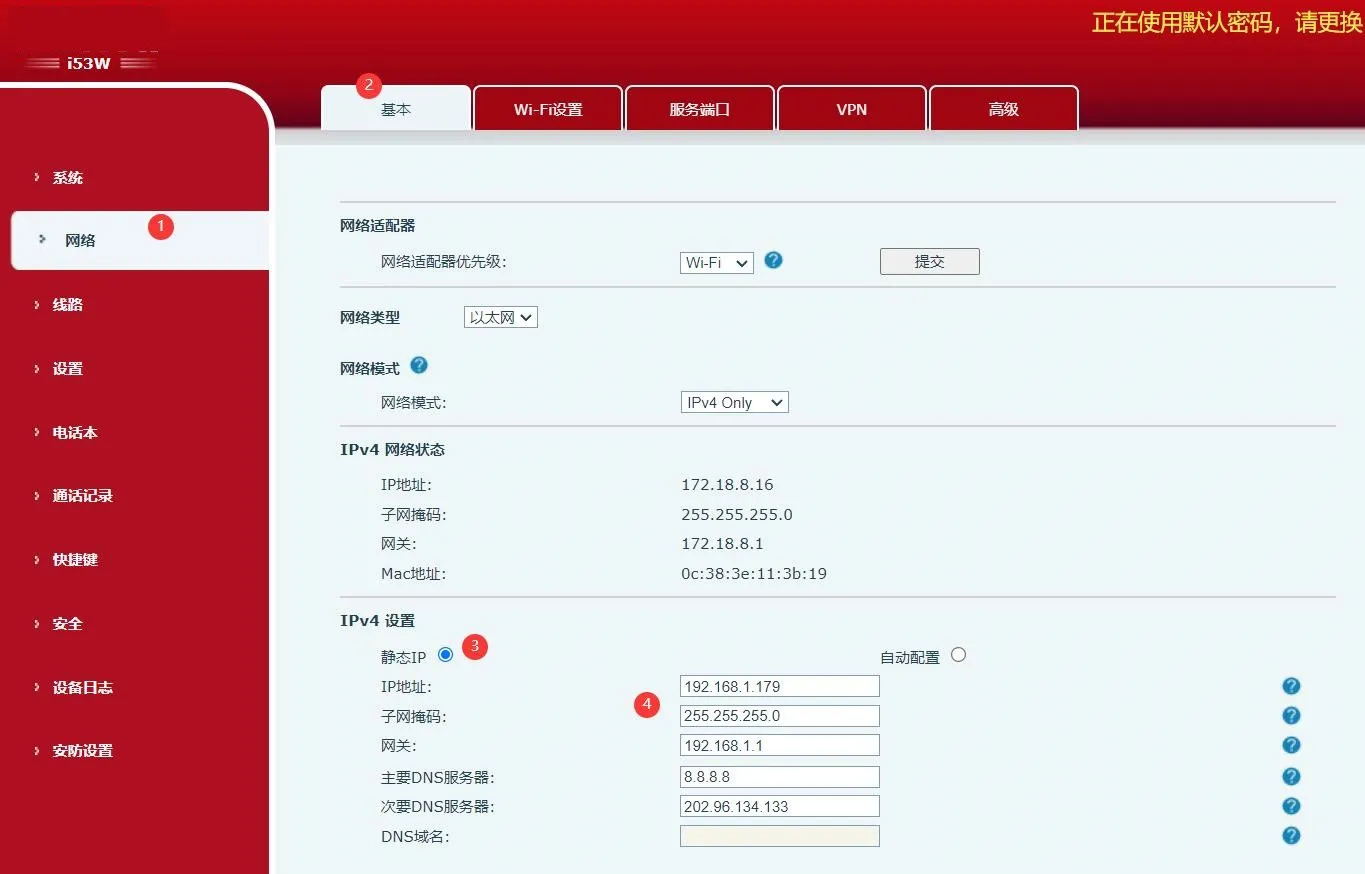
Веб-страница для настройки статического IP на i53W
Рисунок 16. Настройка статического IP-адреса для i53W через веб-интерфейс.

Настройка статического IP на i56A

Способ 1: Локальная настройка на экране устройства

  1. В режиме ожидания откройте Настройки → Дополнительно и введите стандартный пароль admin.

  2. Перейдите в раздел Сеть → Ethernet.

  3. Переключите сетевой режим на Статический.

  4. Введите нужные параметры статического IP-адреса и сохраните настройки.
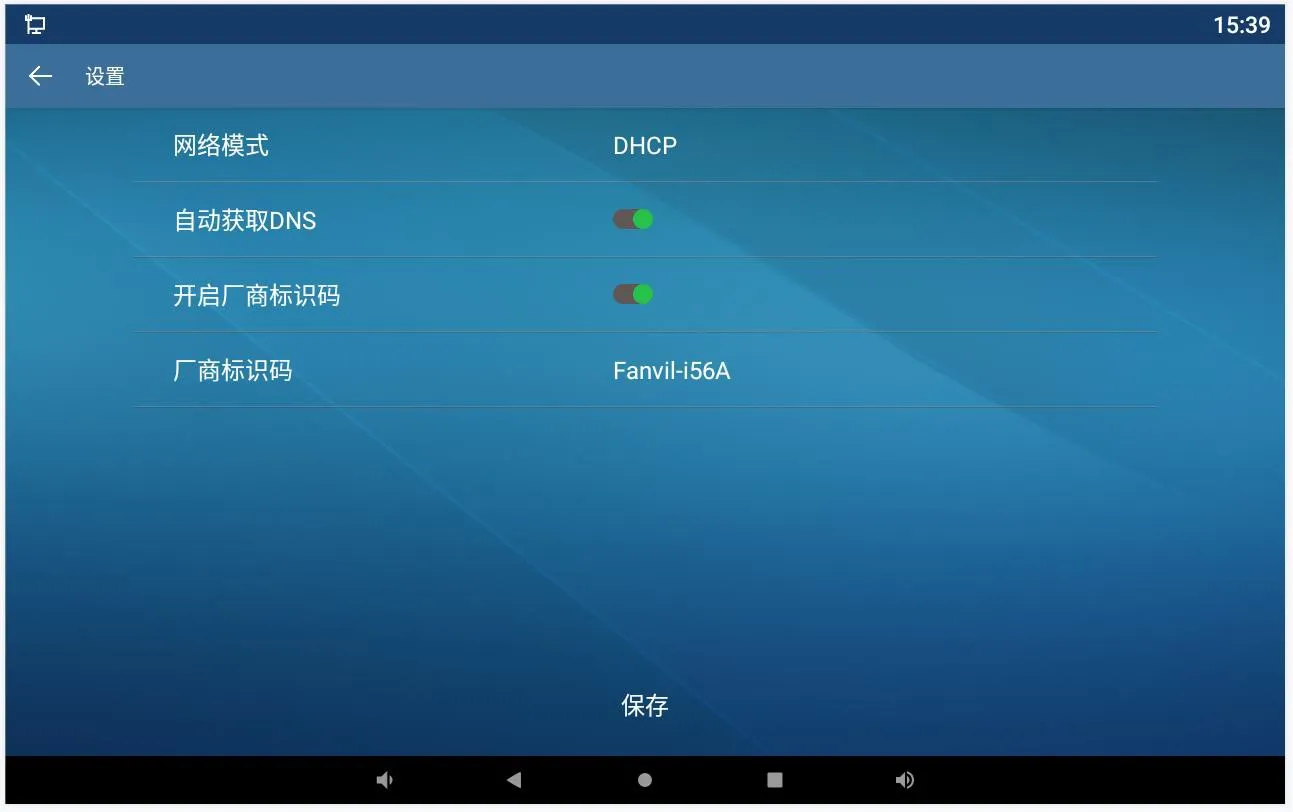
Экран настройки статического IP на i56A
Рисунок 17. Настройка статического IP-адреса на локальном экране терминала i56A.

Способ 2: Настройка через веб-интерфейс

  1. Введите текущий IP-адрес в браузере для доступа к веб-интерфейсу.

  2. Выполните вход под актуальными учётными данными.

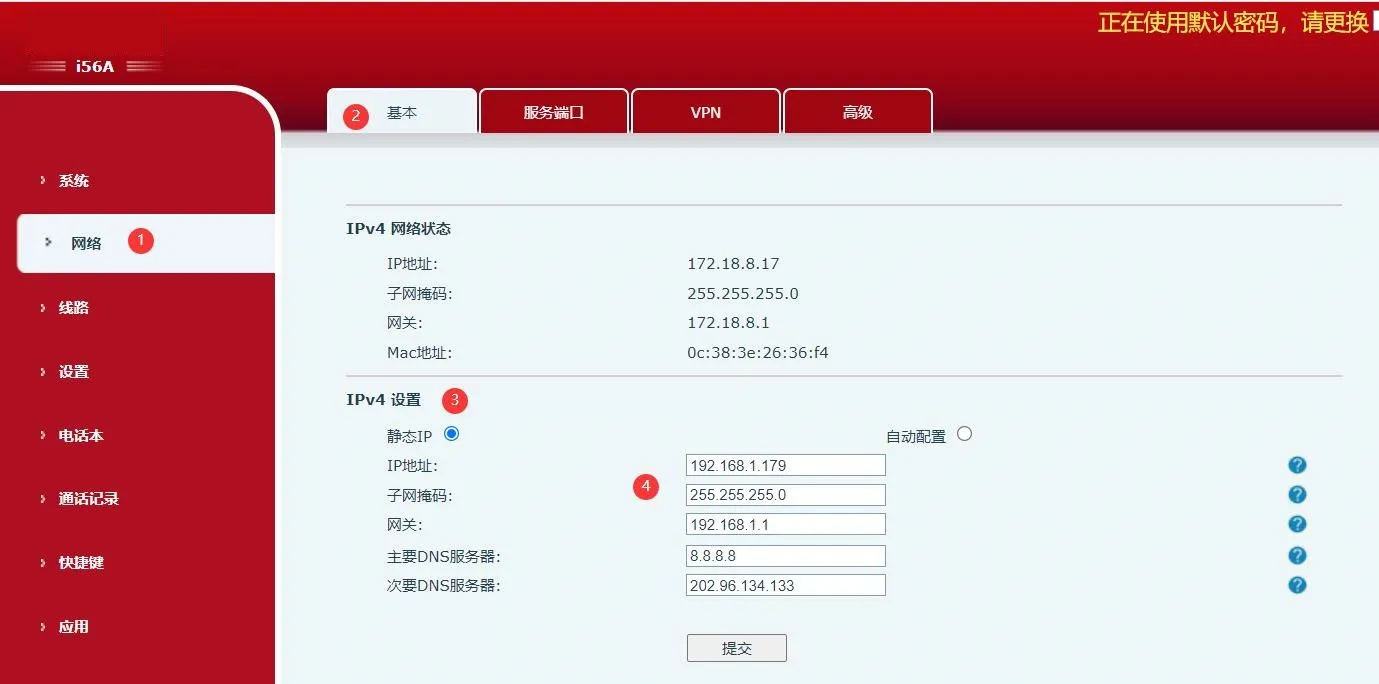
  3. Перейдите в раздел Сеть → Основные → Настройки IPv4.

  4. Обновите конфигурацию IPv4 и сохраните внесённые изменения.
Веб-страница для редактирования IP-адреса на i56A
Рисунок 18. Редактирование параметров IP на терминале i56A через веб-интерфейс.

Рекомендации по развертыванию

При проверке или изменении IP-адреса убедитесь, что устройство и персональный компьютер находятся в одной доступной подсети. После переключения терминала с DHCP на статический IP обязательно уточните новый адрес перед попыткой входа в веб-интерфейс через браузер. При вводе оборудования в эксплуатацию рекомендуется фиксировать итоговый IP-адрес, маску подсети, основной шлюз и параметры VLAN каждого терминала — это упростит дальнейшее техническое обслуживание.

При массовом развертывании используйте единую схему IP-адресации и проверяйте корректность настроек каждого терминала после конфигурации. Это сократит время поиска неисправностей и повысит эффективность монтажных работ.

Часто задаваемые вопросы (FAQ)

Можно ли посмотреть IP-адрес напрямую на устройстве?

Да. Все модели, описанные в данном руководстве, поддерживают локальный просмотр IP-адреса через экран или панель быстрых настроек.

Можно ли полностью настроить статический IP напрямую на i51W и i52W?

На этих моделях можно только переключить сетевой режим на статический IP локально, полное редактирование параметров статического адреса выполняется исключительно через веб-интерфейс.

Почему утилита сканирования IP не находит устройство?

Чаще всего причина в том, что ПК находится в другой подсети, устройство не получает питание или отсутствует стабильное сетевое соединение между компьютером и терминалом.

Каталог
обслуживание клиентов Телефон
We use cookie to improve your online experience. By continuing to browse this website, you agree to our use of cookie.

Cookies

This Cookie Policy explains how we use cookies and similar technologies when you access or use our website and related services. Please read this Policy together with our Terms and Conditions and Privacy Policy so that you understand how we collect, use, and protect information.

By continuing to access or use our Services, you acknowledge that cookies and similar technologies may be used as described in this Policy, subject to applicable law and your available choices.

Updates to This Cookie Policy

We may revise this Cookie Policy from time to time to reflect changes in legal requirements, technology, or our business practices. When we make updates, the revised version will be posted on this page and will become effective from the date of publication unless otherwise required by law.

Where required, we will provide additional notice or request your consent before applying material changes that affect your rights or choices.

What Are Cookies?

Cookies are small text files placed on your device when you visit a website or interact with certain online content. They help websites recognize your browser or device, remember your preferences, support essential functionality, and improve the overall user experience.

In this Cookie Policy, the term “cookies” also includes similar technologies such as pixels, tags, web beacons, and other tracking tools that perform comparable functions.

Why We Use Cookies

We use cookies to help our website function properly, remember user preferences, enhance website performance, understand how visitors interact with our pages, and support security, analytics, and marketing activities where permitted by law.

We use cookies to keep our website functional, secure, efficient, and more relevant to your browsing experience.

Categories of Cookies We Use

Strictly Necessary Cookies

These cookies are essential for the operation of the website and cannot be disabled in our systems where they are required to provide the service you request. They are typically set in response to actions such as setting privacy preferences, signing in, or submitting forms.

Without these cookies, certain parts of the website may not function correctly.

Functional Cookies

Functional cookies enable enhanced features and personalization, such as remembering your preferences, language settings, or previously selected options. These cookies may be set by us or by third-party providers whose services are integrated into our website.

If you disable these cookies, some services or features may not work as intended.

Performance and Analytics Cookies

These cookies help us understand how visitors use our website by collecting information such as traffic sources, page visits, navigation behavior, and general interaction patterns. In many cases, this information is aggregated and does not directly identify individual users.

We use this information to improve website performance, usability, and content relevance.

Targeting and Advertising Cookies

These cookies may be placed by our advertising or marketing partners to help deliver more relevant ads and measure the effectiveness of campaigns. They may use information about your browsing activity across different websites and services to build a profile of your interests.

These cookies generally do not store directly identifying personal information, but they may identify your browser or device.

First-Party and Third-Party Cookies

Some cookies are set directly by our website and are referred to as first-party cookies. Other cookies are set by third-party services, such as analytics providers, embedded content providers, or advertising partners, and are referred to as third-party cookies.

Third-party providers may use their own cookies in accordance with their own privacy and cookie policies.

Information Collected Through Cookies

Depending on the type of cookie used, the information collected may include browser type, device type, IP address, referring website, pages viewed, time spent on pages, clickstream behavior, and general usage patterns.

This information helps us maintain the website, improve performance, enhance security, and provide a better user experience.

Your Cookie Choices

You can control or disable cookies through your browser settings and, where available, through our cookie consent or preference management tools. Depending on your location, you may also have the right to accept or reject certain categories of cookies, especially those used for analytics, personalization, or advertising purposes.

Please note that blocking or deleting certain cookies may affect the availability, functionality, or performance of some parts of the website.

Restricting cookies may limit certain features and reduce the quality of your experience on the website.

Cookies in Mobile Applications

Where our mobile applications use cookie-like technologies, they are generally limited to those required for core functionality, security, and service delivery. Disabling these essential technologies may affect the normal operation of the application.

We do not use essential mobile application cookies to store unnecessary personal information.

How to Manage Cookies

Most web browsers allow you to manage cookies through browser settings. You can usually choose to block, delete, or receive alerts before cookies are stored. Because browser controls vary, please refer to your browser provider’s support documentation for details on how to manage cookie settings.

Contact Us

If you have any questions about this Cookie Policy or our use of cookies and similar technologies, please contact us at support@becke.cc .