

Настольный форм-фактор описывает физическую конструкцию и компоновку настольных компьютеров: башенные ПК, компактные системы, мини-ПК, моноблоки, рабочие станции, компактные офисные ПК и специализированные терминалы. У каждой конструкции свои особенности пространства, воздушного потока, расширения, охлаждения, прокладки кабелей и доступа для обслуживания.
Ежедневное обслуживание не сводится к протиранию корпуса. Оно помогает держать систему прохладной, стабильной, безопасной, аккуратной, электрически защищенной и удобной для диагностики. Хорошо обслуживаемая среда снижает риск внезапных отключений, старения оборудования, шума, падения производительности, потери данных и нагрузки на поддержку.
Начать с физического рабочего места
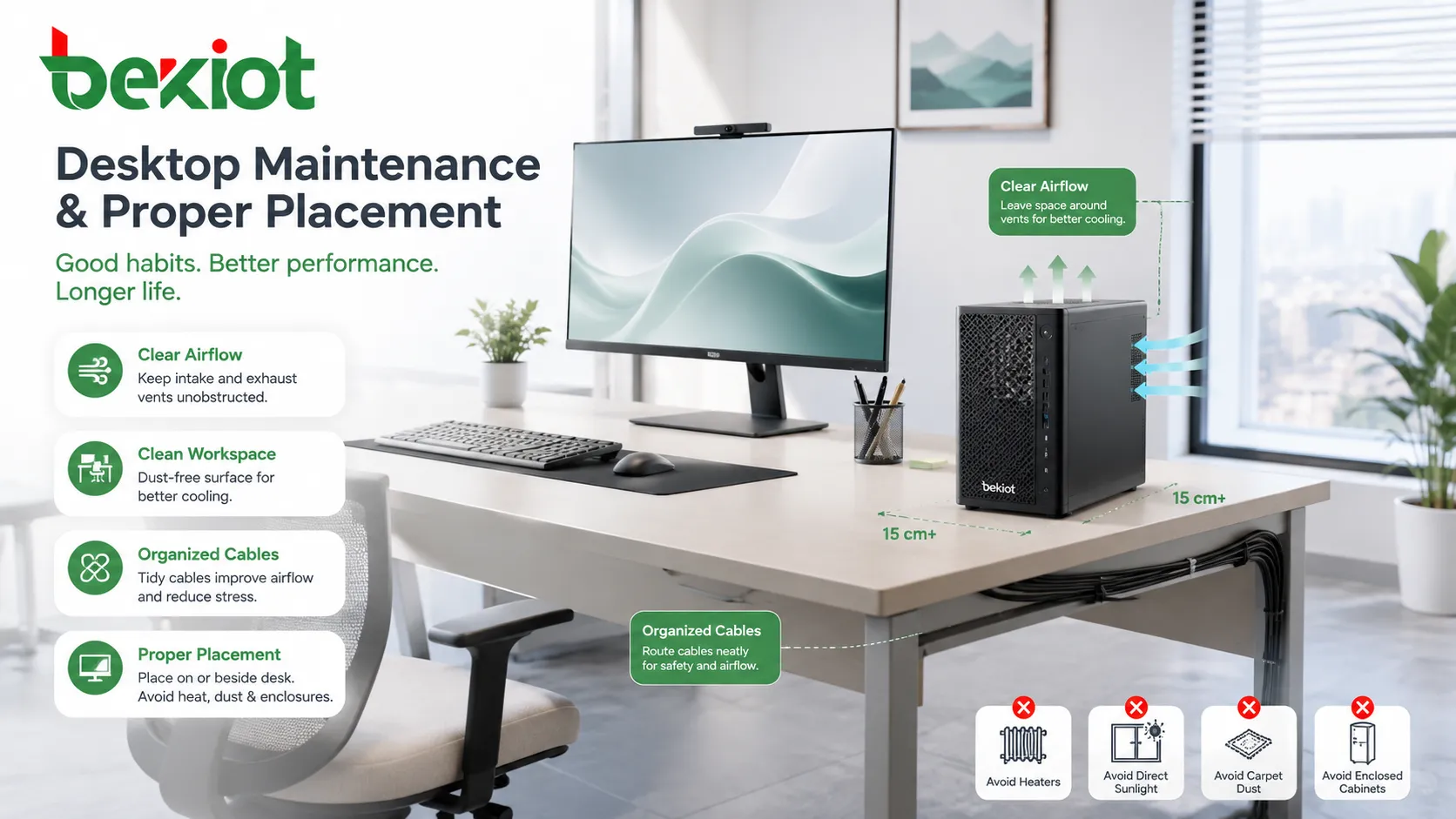
Пространство вокруг компьютера напрямую влияет на надежность. Если системный блок стоит под пыльным столом, рядом с обогревателем, в закрытой тумбе, у окна или на ковре, он сильнее втягивает пыль, хуже охлаждается, получает статический риск и тепловую нагрузку.
Вокруг воздухозаборников и выпускных отверстий должен оставаться зазор. Не следует ставить к вентиляции бумаги, сумки, книги, блоки питания, кабели и декоративные предметы. Даже качественная система станет нестабильной, если перекрыть поток воздуха.
Для компактных систем размещение особенно важно. Малые корпуса имеют меньше внутреннего пространства и небольшие вентиляторы, поэтому хуже переносят перегрев и накопление пыли.
Воздушный поток и контроль температуры
Держать вентиляционные отверстия открытыми
Любая настольная система зависит от движения воздуха. Башенные корпуса обычно втягивают воздух спереди или сбоку и выводят его сзади или сверху. Мини-ПК могут использовать боковые, задние или нижние отверстия. Моноблоки часто прячут вентиляционные щели на задней панели или по краям.
Нужно проверять, что вентиляция не закрыта документами, подставками, стенами, шторами или панелями стола. Блокировка отверстий увеличивает скорость вентилятора, шум, снижает производительность CPU и сокращает срок службы компонентов.
Следить за признаками перегрева
Тепловые проблемы часто проявляются постепенно. Признаки включают растущий шум вентилятора, внезапные отключения, замедление под нагрузкой, горячий корпус, зависание изображения или предупреждения программ мониторинга.
При таких признаках могут потребоваться чистка, проверка вентилятора, оценка термопасты, анализ нагрузки или сервис оборудования. Игнорирование перегрева повреждает компоненты и снижает надежность устройства.
Избегать плохого размещения в закрытых отсеках
Некоторые офисные столы имеют закрытые отсеки для системного блока. Они выглядят аккуратно, но удерживают теплый воздух. Если компьютер должен стоять внутри мебели, отсек должен иметь вентиляционные отверстия и достаточно места для отвода тепла.
Высокопроизводительные рабочие станции, дизайнерские ПК, инженерные системы и устройства с дискретными видеокартами нельзя ставить в тесные закрытые места без планирования вентиляции.
Контроль пыли и привычки очистки
Пыль является одним из самых распространенных долгосрочных рисков для настольных компьютеров. Она скапливается на вентиляторах, радиаторах, фильтрах, портах, блоках питания и внутренних платах. Со временем пыль перекрывает воздух и действует как теплоизоляция.
Внешнюю очистку следует регулярно выполнять мягкой тканью. Вентиляционные решетки можно аккуратно очищать от накоплений. Для внутренней очистки устройство нужно выключить, отключить от сети и обслуживать по безопасной процедуре. Сжатый воздух допустим осторожно, но нельзя давать вентиляторам слишком быстро вращаться.
Офисы с бумажной пылью, ковровыми волокнами, складскими частицами, производственной пылью или большим потоком людей требуют более частой чистки, чем обычные рабочие места.
Управление кабелями и защита портов
Снизить нагрузку на кабели
Кабели питания, дисплея, USB, сети, гарнитуры и периферии должны прокладываться без натяжения, резких изгибов и случайных рывков. Напряженный кабель может повредить разъем или вызвать периодические сбои.
Клипсы, лотки под столом, подписанные стяжки и правильная длина кабелей помогают сохранить порядок и снизить риск повреждения.
Защищать часто используемые порты
Передние USB-порты, аудиоразъемы, кардридеры и док-разъемы часто используются каждый день. Грубое повторное подключение может расшатать разъемы или повредить внутренние платы.
Нельзя вставлять штекер силой. Если он не входит легко, нужно проверить тип порта и ориентацию.
Маркировать важные подключения
Для службы поддержки маркировка уменьшает путаницу. Сетевые кабели, кабели мониторов, блоки питания, док-кабели и специализированная периферия должны иметь метки, если похожих соединений несколько.
Четкая маркировка особенно полезна на общих столах, в учебных классах, колл-центрах, сервисных стойках, лабораториях и промышленных офисных местах.
Стабильность питания и электрическая безопасность
Настольные компьютеры должны питаться от стабильных источников. Разболтанные розетки, перегруженные удлинители, нестабильные переноски и плохое заземление могут вызвать отключения, потерю данных, повреждение устройств и опасные ситуации.
Для критически важных рабочих мест UPS защищает от коротких отключений, просадок напряжения и внезапного выключения. Защита от импульсных перенапряжений снижает ущерб от скачков, но не заменяет резервную батарею.
Не следует подключать обогреватели, чайники, крупные принтеры, компрессоры или уборочные машины к той же слабой колодке, что и компьютеры. Большие нагрузки вызывают колебания напряжения и неожиданные перезапуски.
Состояние накопителей и безопасность данных
Контролировать состояние дисков
Накопители стареют. HDD могут получать механические проблемы, а SSD имеют ограниченный ресурс записи. Ранние признаки: медленная загрузка, ошибки файлов, щелчки, частые зависания, сбои обновлений или предупреждения о состоянии диска.
Регулярный мониторинг выявляет проблемы до полного отказа. В управляемой среде IT-команды могут использовать средства управления конечными устройствами, чтобы отслеживать диски и предупреждать пользователей до потери данных.
Оставлять достаточно свободного места
Почти заполненный системный диск снижает производительность и мешает обновлениям. Операционная система, приложения, временные файлы, журналы, кэши и загрузки постепенно занимают пространство.
Регулярное удаление ненужных файлов, старых установщиков, дубликатов загрузок и неиспользуемых программ помогает сохранить отзывчивость системы.
Соблюдать дисциплину резервного копирования
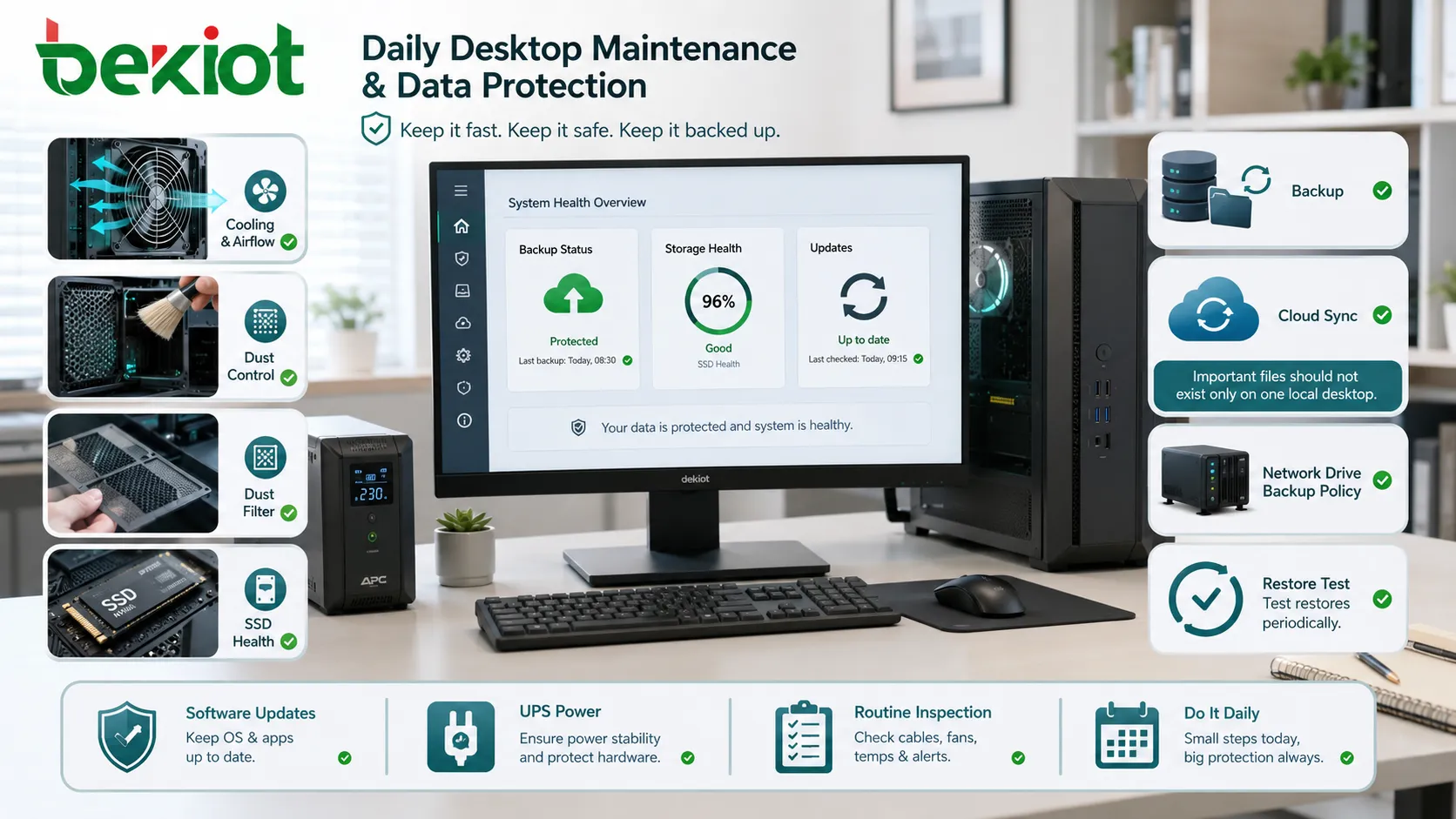
Ежедневное обслуживание должно включать защиту данных. Важные файлы не должны храниться только на одном локальном ПК. Облачная синхронизация, сетевые диски, ПО резервного копирования или политики резервирования снижают риск постоянной потери.
Резервные копии нужно периодически проверять. Копия, которую нельзя восстановить, не является надежной защитой.
Состояние программного обеспечения и производительность
Обслуживание оборудования — только половина задачи. Даже с чистой вентиляцией и стабильным питанием компьютер может стать медленным или рискованным из-за программных проблем.
Обновления ОС, исправления безопасности, драйверы, приложения, базы антивируса, браузеры и прошивки должны управляться последовательно. Задержка обновлений оставляет систему уязвимой или несовместимой.
При этом обновления должны контролироваться. Случайные драйверы, непроверенные изменения BIOS или утилиты, установленные пользователем, могут привести к нестабильности. В бизнес-среде нужны проверенные политики обновлений, а не хаотичные ручные изменения.
Поведение пользователя, влияющее на надежность
Привычки выключения и перезапуска
Многие пользователи оставляют системы включенными неделями. Современные компьютеры могут работать постоянно, но периодический перезапуск помогает применить обновления, очистить зависшие процессы, обновить драйверы и вернуть ресурсы.
Принудительное выключение допустимо только при полном зависании. Повторные обрывы питания могут повреждать файловую систему, прерывать обновления и создавать проблемы загрузки.
Избегать неразрешенного программного обеспечения
Неодобренные программы могут принести вредоносный код, захват браузера, падение производительности, лицензионные проблемы и сложность поддержки. ПО следует устанавливать только из разрешенных источников.
Для общих или критичных компьютеров ограниченные права пользователей и контроль приложений снижают этот риск.
Осторожно обращаться с периферией
Принтеры, сканеры, гарнитуры, внешние диски, кардридеры, камеры и USB-адаптеры могут вызывать конфликты драйверов или нагрузку питания. Устройства нужно отключать корректно и не менять постоянно неизвестные USB-носители.
Неизвестные накопители также являются риском кибербезопасности. Организациям нужны понятные правила использования USB.
Разные потребности обслуживания по размеру корпуса
Башенные системы
Башенные настольные компьютеры обычно имеют лучший воздушный поток и место для расширения. Их легче обслуживать, но они собирают пыль, если стоят на полу или рядом с ковром. Внутренние вентиляторы, видеокарты, отсеки накопителей и блоки питания нужно проверять регулярно.
Поскольку такие системы поддерживают мощные компоненты, их часто используют для инженерии, дизайна, видео, анализа и тяжелых офисных задач. В этих случаях тепловое и электрическое планирование особенно важно.
ПК малого форм-фактора
Компактные системы экономят место на столе, но имеют более тесную вентиляцию и меньше возможностей модернизации. Пыль, закрытые отверстия и плохое размещение влияют на них быстрее, чем на большие башни.
Обслуживание должно сосредоточиться на вентиляционном зазоре, шуме вентилятора, состоянии внешнего блока питания и избегании мест, где скапливается тепло.
Мини-ПК
Мини-ПК компактны и легко крепятся за монитором или под столом. Однако их малый тепловой запас означает, что их нельзя ставить рядом с источниками тепла или закрывать пучками кабелей.
Поскольку некоторые мини-ПК используют компоненты ноутбучного класса, модернизация памяти и накопителя может быть ограничена. Регулярные резервные копии и мониторинг важны.
Моноблоки
Моноблок объединяет дисплей и компьютер в одном корпусе. Он экономит место и уменьшает число кабелей, но его сложнее ремонтировать или обновлять. Важны тепловой режим и уход за экраном.
Нельзя закрывать заднюю вентиляцию, а экран нужно чистить подходящими материалами, а не агрессивной химией.
Профилактическая проверка
Простая еженедельная проверка предотвращает многие сбои. Проверьте свободную вентиляцию, изменение шума вентилятора, ослабленные кабели, нехватку места, ожидающие обновления и ошибки при запуске.
Ежемесячные проверки могут включать пыль, проверку резервных копий, состояние системы, инвентарь ПО, сканирование диска, статус антивируса и состояние сетевого фильтра.
В управляемой IT-среде средства мониторинга конечных устройств автоматизируют большую часть работы. Для небольших офисов письменный список полезен, потому что создает порядок и ответственность.
Лучшая стратегия обслуживания — профилактическая: держать систему прохладной, чистой, обновленной, защищенной, зарезервированной и удобной для проверки до того, как небольшая проблема станет простоем.
Распространенные ошибки, которых следует избегать
Ставить блок прямо на ковер
Ковер может закрывать нижние отверстия, усиливать попадание пыли и создавать статический риск. Если компьютер стоит под столом, ему нужна стабильная платформа и свободный воздух.
Использовать слишком много жидкости при чистке
Излишняя жидкость может попасть в порты, клавиатуру, экран и вентиляцию. Нужны подходящие материалы и минимальная влажность.
Игнорировать шум вентилятора
Вентилятор, который становится громче, может указывать на пыль, износ подшипников, высокую температуру или ненормальную нагрузку. Это нельзя считать обычным старением.
Использовать случайные блоки питания
Компактные компьютеры и мини-ПК часто зависят от внешних адаптеров. Неправильный адаптер вызывает нестабильность или повреждение. Должны совпадать напряжение, ток, разъем и полярность.
Пропускать резервное копирование перед ремонтом
Перед заменой накопителя, переустановкой ОС, обновлением прошивки или ремонтом оборудования важные данные нужно сохранить. Любое обслуживание несет риск.
Часто задаваемые вопросы
Как часто нужно чистить настольный ПК внутри?
Интервал зависит от пыли, размещения, вентиляции и времени работы. Офисным системам может хватать периодического осмотра, а пыльным складам или системам на полу нужна более частая чистка.
Лучше ли оставлять настольный компьютер постоянно включенным?
Это зависит от использования и политики управления. Постоянная работа допустима для управляемых рабочих станций, но периодический перезапуск помогает обновлениям и ресурсам системы.
Почему компактный ПК нагревается быстрее башни?
У компактных конструкций меньше внутреннего пространства и ограниченный поток воздуха. Они могут работать надежно, но чувствительнее к закрытым отверстиям, высокой температуре и пыли.
Может ли ежедневное обслуживание улучшить производительность?
Да. Удаление пыли, свободное место, обновления, уменьшение лишних автозапусков и нормальное охлаждение помогают сохранить стабильную работу.
Что проверить перед переносом компьютера на другой стол?
Проверьте питание, доступ к сети, совместимость монитора, длину кабелей, вентиляционный зазор, резервную копию данных пользователя, периферийные подключения и необходимость обновить учет активов.