
В этом руководстве описано использование DHCP Option 66 для автоматического развертывания и пакетного обновления SIP-промышленных телефонов: DHCP Server, корень TFTP, путь Option66, файл конфигурации и операция обновления.
В этом документе описано пакетное обновление SIP-промышленных телефонов через DHCP Option66, один из способов автоматического развертывания. После перезапуска телефон во время загрузки запрашивает IP. При выдаче IP маршрутизатор или DHCP Server также передает заранее настроенную информацию об обновлении, чтобы телефон нашел нужные файлы и обновил конфигурацию.
Документ применим ко всем моделям SIP-промышленных телефонов нашей компании.
Документ предназначен для обслуживающего персонала, который решает проблемы SIP-промышленных телефонов.
Схема подключения сети:
Установите на ПК программу для создания DHCP Server (загрузка: http://www.dhcpserver.de/cms/). Используйте новый DHCP Server для выдачи IP-адресов SIP-промышленным телефонам и отправки информации об обновлении. Также настройте на ПК FTP- или TFTP-сервер для хранения прошивки или файлов конфигурации.
Итоговая топология сети показана ниже: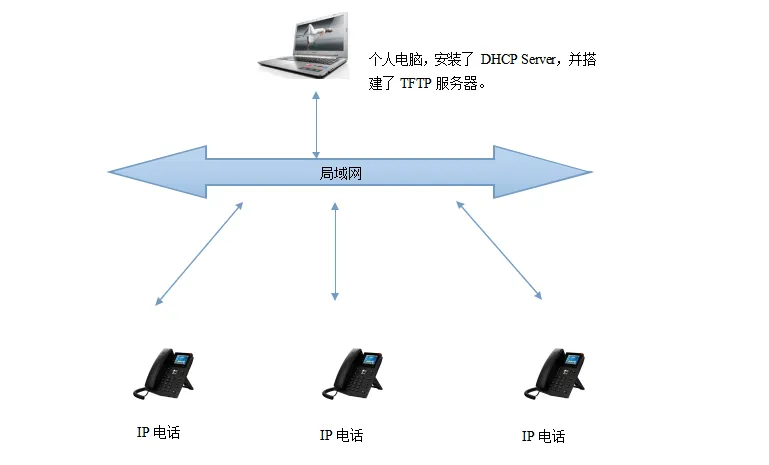
1. Настройка DHCP Server
Скачайте DHCP Server с http://www.dhcpserver.de/cms/, распакуйте в папку без китайских символов и задайте ПК фиксированный IP на проводной сетевой карте, например 192.168.1.2.
Дважды щелкните dhcpwiz.exe и запустите DHCP Server. Когда появится окно настройки, нажмите Next: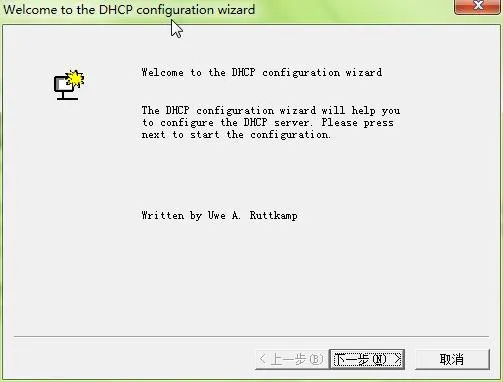
Выберите проводную сетевую карту с фиксированным IP, чтобы она выдавала IP-адреса SIP-промышленным телефонам: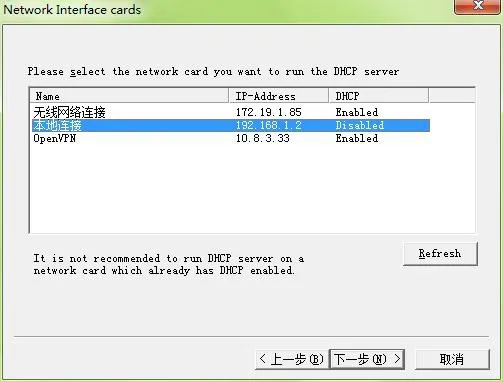
Включите встроенный TFTP-сервер. Выбранный корневой каталог TFTP будет использоваться для хранения файлов обновления. Телефоны будут искать там прошивку и конфигурационные файлы. Избегайте путей с китайскими символами и запомните этот каталог: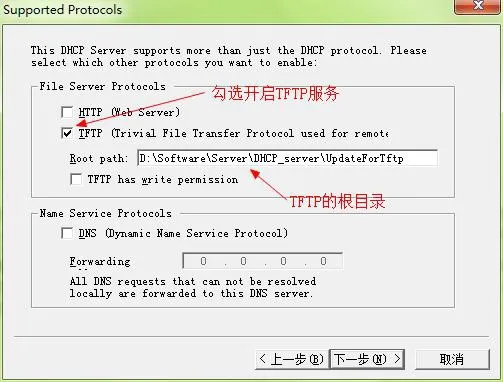
Нажмите Next и задайте диапазон выдаваемых IP-адресов: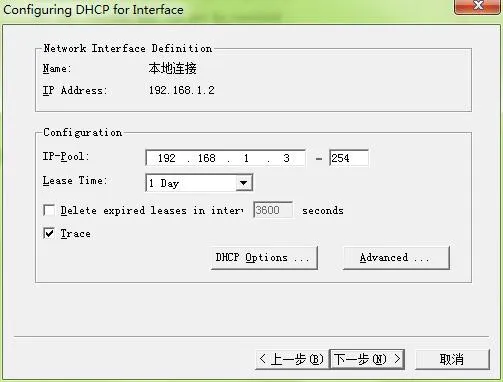
Настройте DHCP Option 66. Эта опция сообщает SIP-промышленному телефону, где скачать файлы обновления: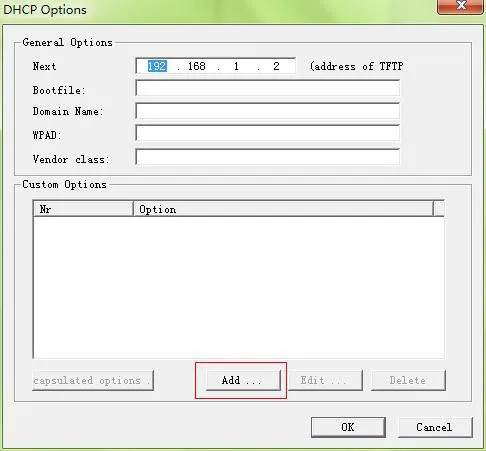
Нажмите Add, чтобы добавить DHCP option. Содержимое показано ниже: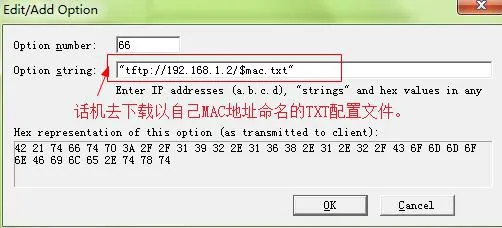
При добавлении пути (“tftp://192.168.1.2/CommonFile.txt”) не пропустите кавычки. Этот путь отправляется телефону при выдаче IP. Телефон загрузит CommonFile.txt с 192.168.1.2. Этот управляющий файл сообщает телефону, что делать. Нажмите OK дважды для подтверждения.
Снова нажмите Next, чтобы просмотреть сводку предыдущих настроек: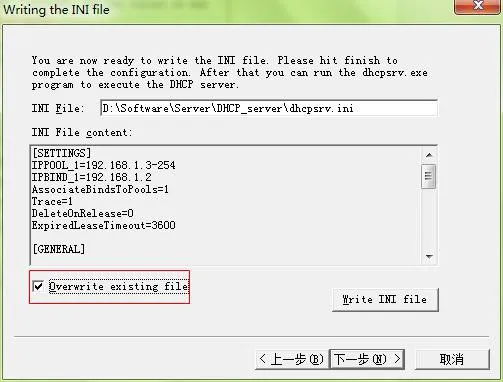
Отметьте Overwrite existing file, нажмите Write INI file, затем Next: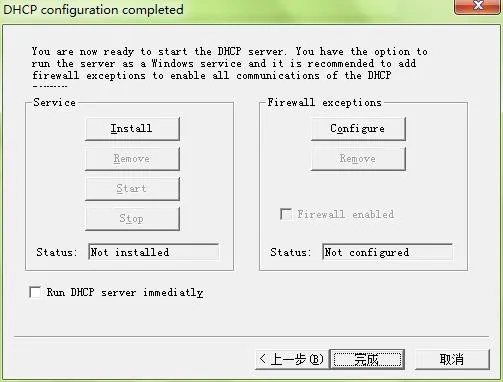
Нажмите Install, чтобы применить конфигурацию: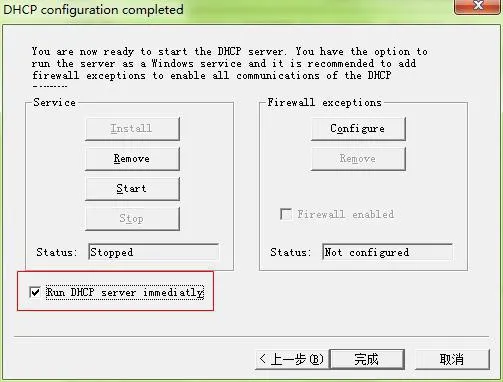
Отметьте нужную опцию и нажмите Start , чтобы запустить DHCP Server. Статус изменится на running: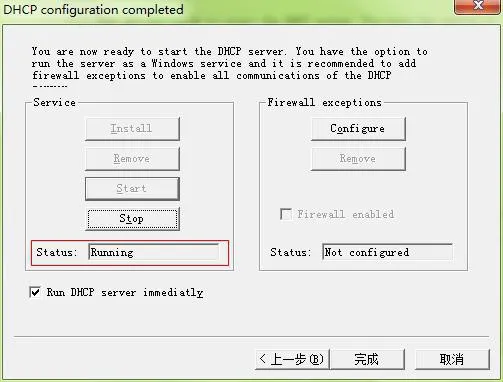
Нажмите Finish: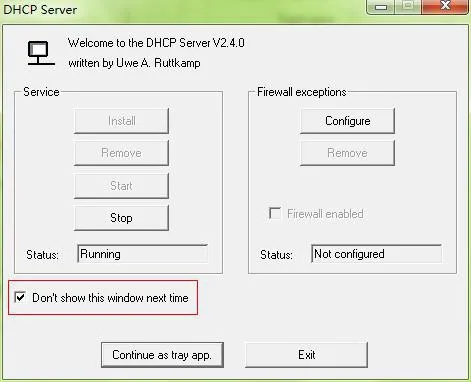
Нажмите . В появившемся окне нажмите Да. В правом нижнем углу панели задач появится этот значок: . Это означает, что DHCP Server установлен на компьютере.
После обновления этого файла конфигурации SIP-промышленный телефон перезагрузится, и новая конфигурация вступит в силу.
Файл изменяется по необходимости. Сначала экспортируйте конфигурацию из телефона, затем оставьте только параметры для изменения. Не меняйте имена параметров и пробелы, иначе конфигурация не будет применена. В примере меняются порт регистрации, адрес сервера, отображаемое имя, учетная запись, телефонный номер и пароль: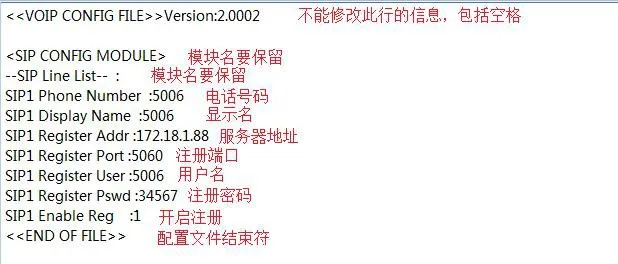
Откройте файл конфигурации. Содержимое небольшое, но адрес должен быть правильным:
Адрес прошивки включает адрес хоста TFTP-сервера, то есть адрес компьютера, и имя файла прошивки. Если указано firmware.z, телефон будет искать firmware.z. Поместите прошивку в корневой каталог TFTP, чтобы телефон загрузил ее и обновился.
Внимание: не меняйте другое содержимое управляющего файла конфигурации, даже пробелы. Иначе обновление завершится неудачей.
После завершения настроек можно выполнить пакетное обновление SIP-промышленных телефонов.
1. Поместите файл конфигурации телефона, например 00A859D0DACE.txt, в корневой каталог TFTP. Каждому телефону соответствует один файл; если телефонов несколько, создайте файл для каждого.
2. Перезапустите телефон. Можно выполнить ручной перезапуск или групповое повторное включение питания. На ПК будет видно, что телефон получает IP. Через примерно 30 секунд на экране появится загрузка ПО обновления. После одного автоматического перезапуска обновление завершено. Затем закройте DHCP Server и восстановите исходное подключение маршрутизатора.