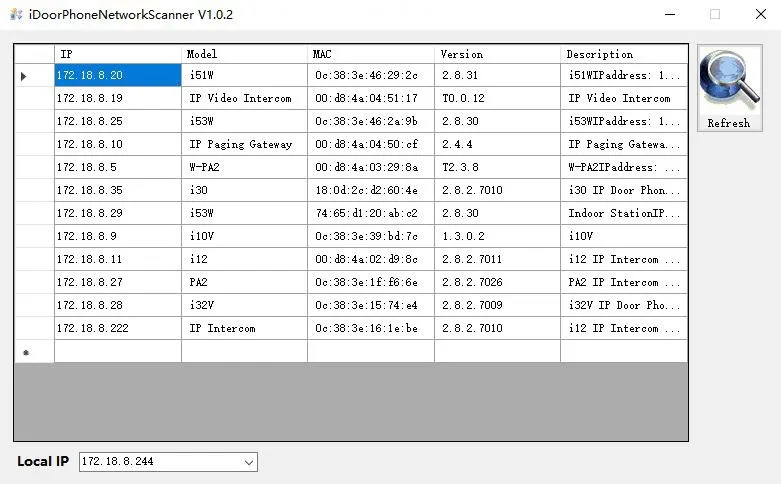
В этом руководстве описано, как посмотреть и настроить IP-адрес голосового контроля доступа: объявление динамического IP i20S/i23S, переключение на статический IP кнопкой DSS, статический адрес по умолчанию, настройки IPv4 в веб-интерфейсе и IP-сканер.
В этом документе описано, как посмотреть IP-адрес устройства, установить статический адрес и переключаться между динамическим и статическим адресом.
i20S/i23S。
Подключите компьютер и i20S/i23S к одной локальной сети.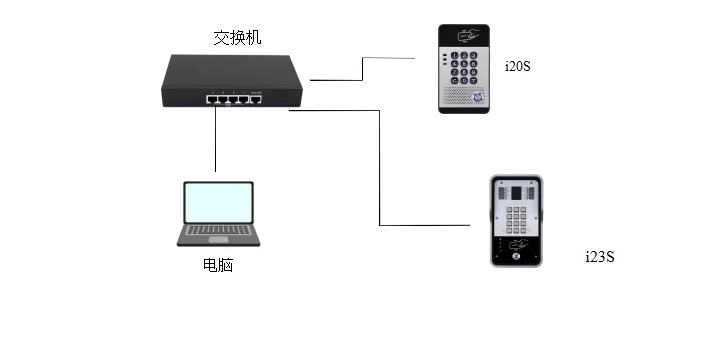
i20S/i23S по умолчанию с завода использует динамический IP.
1: Когда сетевое окружение i20S/i23S может динамически получить IP
Способ 1: в режиме ожидания (через тридцать секунд после включения устройства) удерживайте клавишу # 3 секунды, чтобы напрямую объявить IP-адрес.
Способ 2: в режиме ожидания (через тридцать секунд после включения устройства) удерживайте клавишу DSS 10 секунд. Услышав сигнал “бип-бип”, отпустите и быстро нажмите один раз, чтобы объявить IP.
2: Когда сетевое окружение i20S/i23S не может получить динамический IP, переключите на статический IP
Способ: удерживайте клавишу DSS 10 секунд. После звукового сигнала (быстрые гудки) сразу отпустите и быстро нажмите три раза; устройство переключится на статический IP, статический IP по умолчанию — 192.168.1.128.
(Подсказка: если устройство находится в статическом режиме, эта операция переключит его на динамическое получение IP)
Войдите в веб-интерфейс. В разделе Сеть——Настройки IPV4 можно выбрать динамическое получение DHCP или статический адрес.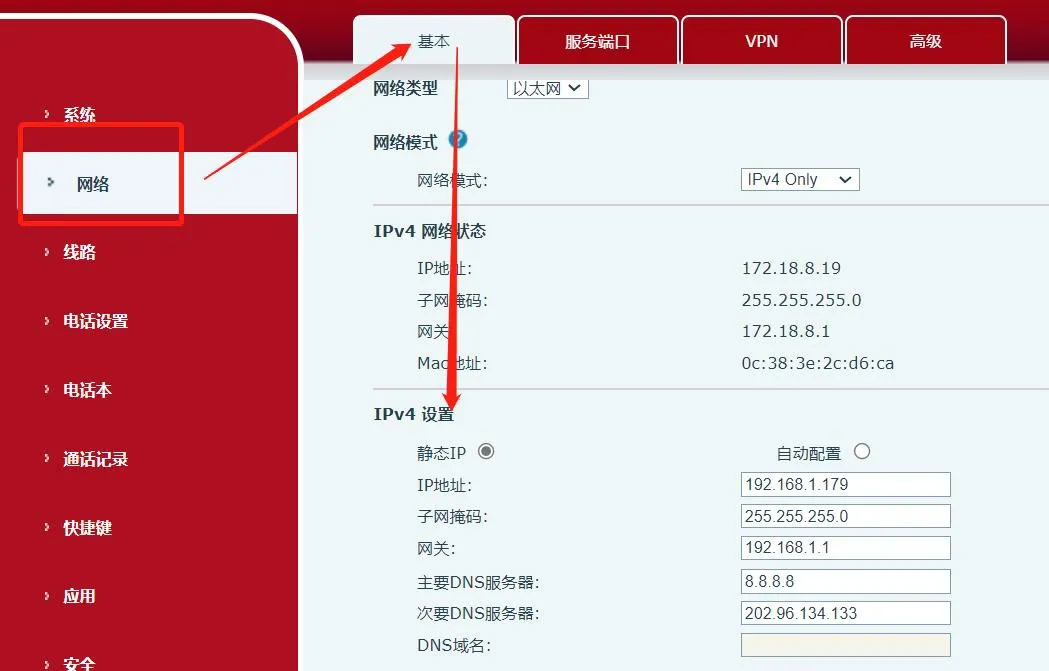
Когда компьютер и i20S/i23S находятся в одной локальной сети, скачайте IP-сканер на компьютер. Ссылка для скачивания: https://www.fanvil.com.cn/Uploads/Marketing/Tool/IPScanner_v1.2.1.zip
Откройте сканер, в Local IP выберите IP-адрес этого компьютера и нажмите Refresh, чтобы найти все устройства контроля доступа и интеркома в том же сегменте сети.