
IntroductionOverviewIf телефон отображает Post Mode во время запуска, или если
Если телефон отображает Режим POST во время запуска, или если устройство необходимо перепрошить, можно выполнить обновление прошивки через функцию обновления POST.
Применимые модели: BX1 / BX2 / BX2C / BX3S / BH3 / BH5
① FTP-сервер для обновления POST
② Пакет обновления прошивки
③ Инструмент Telnet, например встроенный клиент Telnet Windows, PuTTY или SecureCRT
1. Запустите wftpd32 на ПК, затем выберите Security -> User/rights в строке меню.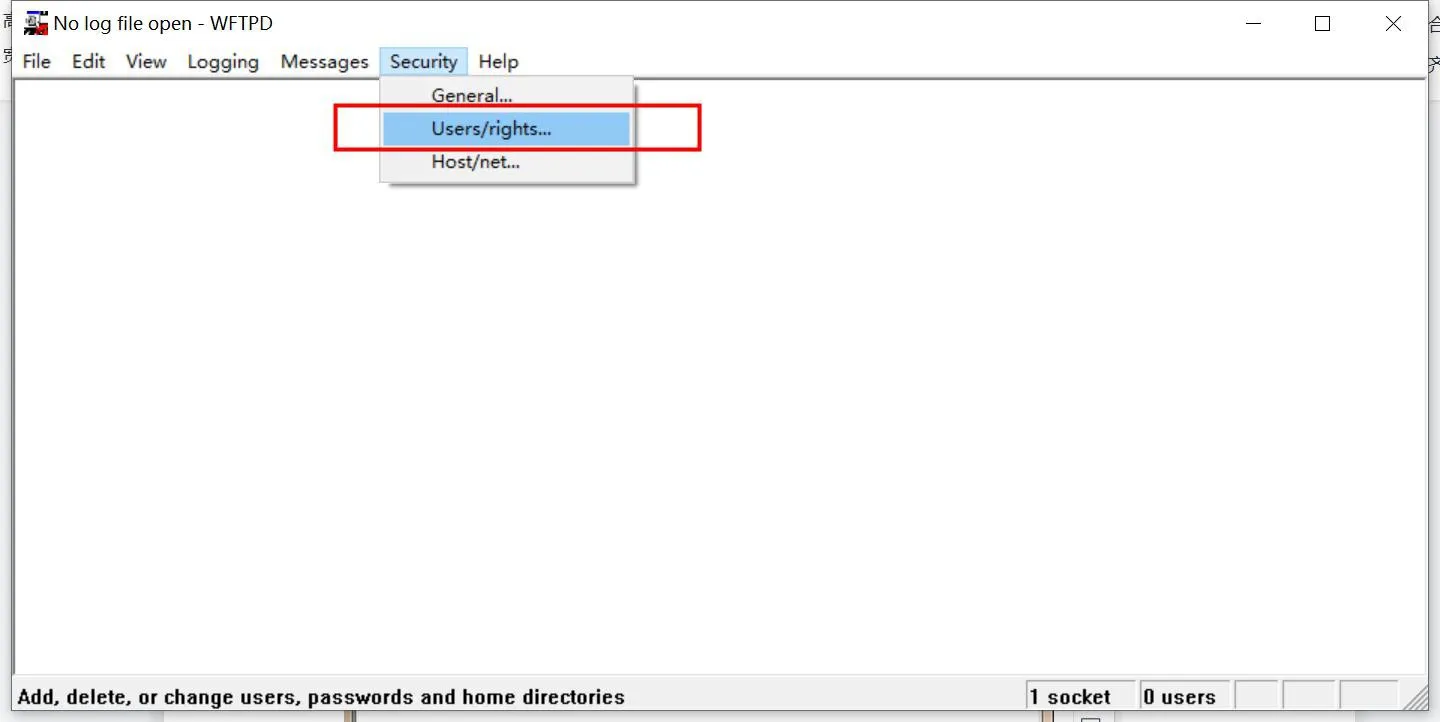
2. Создайте имя пользователя и пароль для доступа к FTP-серверу: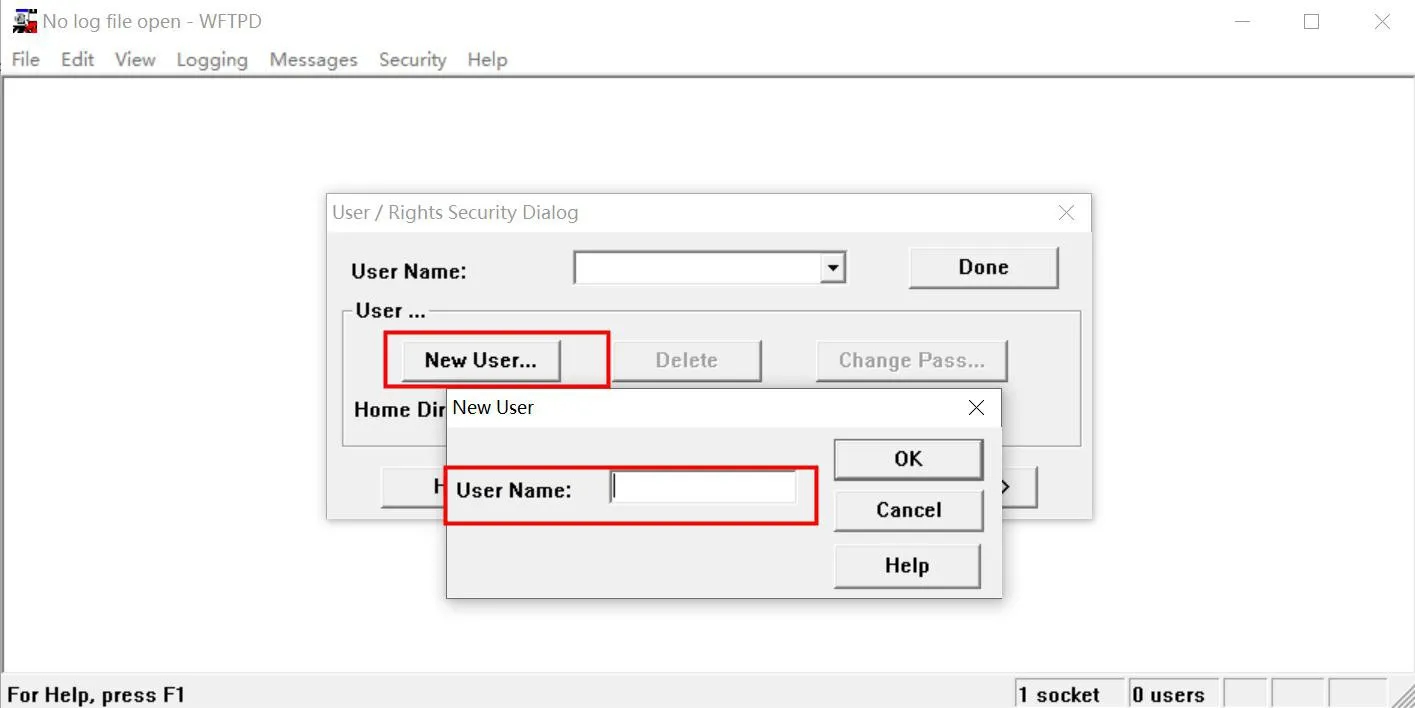
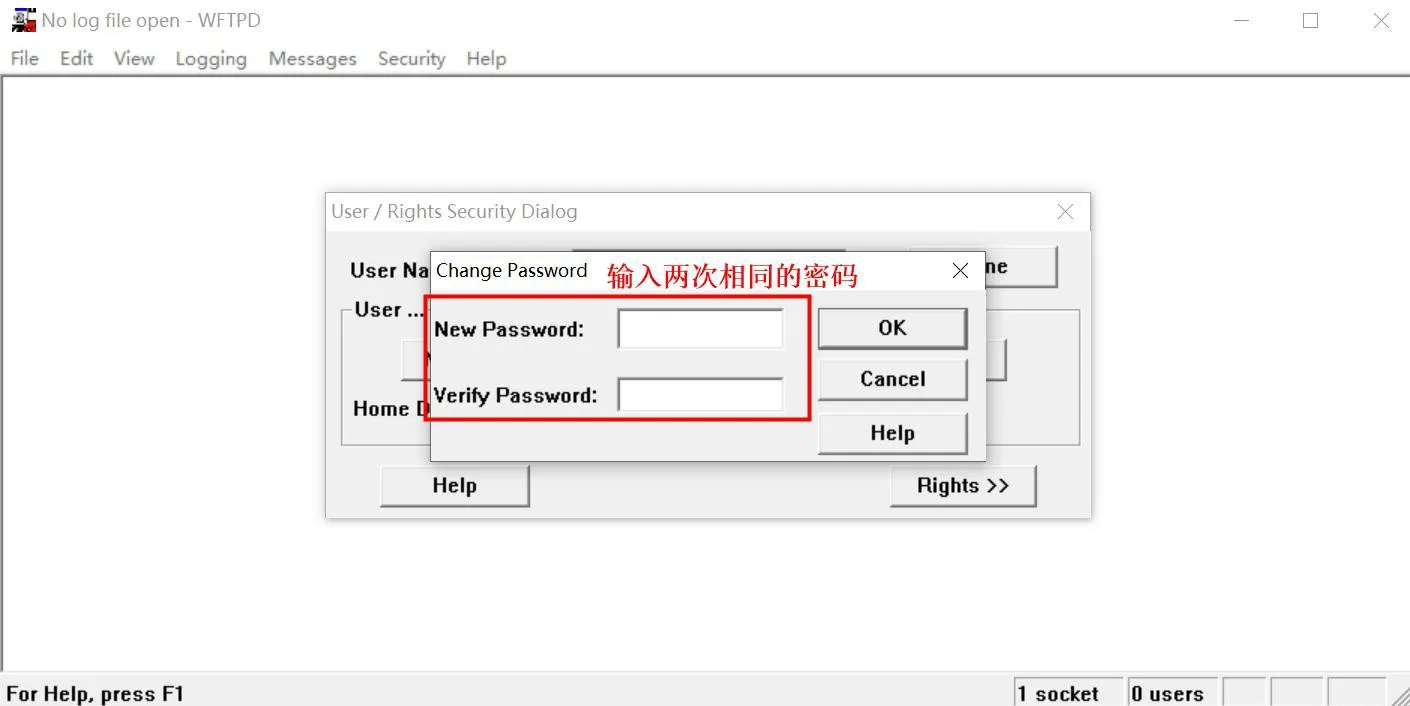
3. Установите путь хранения файлов:
Введите путь, где хранится пакет прошивки, в поле Home Directory, затем выберите Restricted to home. После завершения настроек нажмите Done, как показано ниже: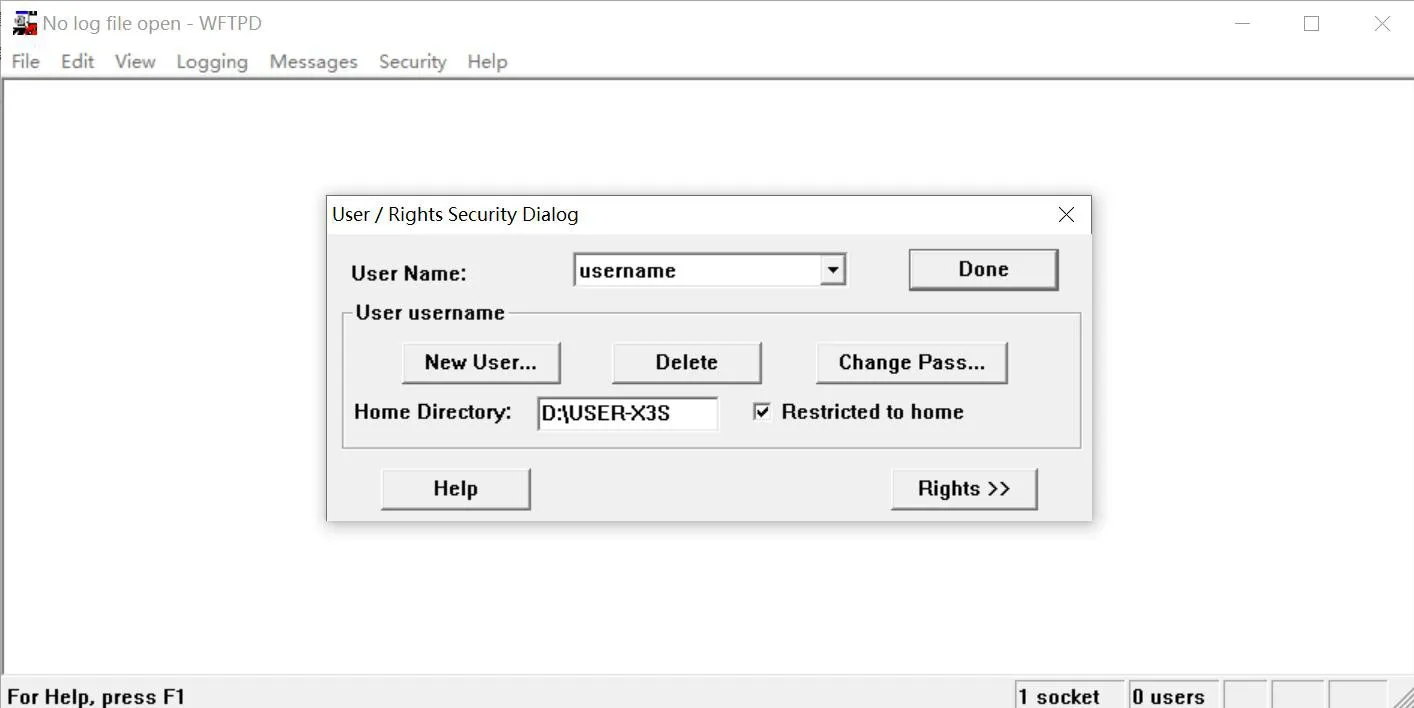
4. Включите опцию ведения журнала, чтобы можно было легче отслеживать процесс обновления.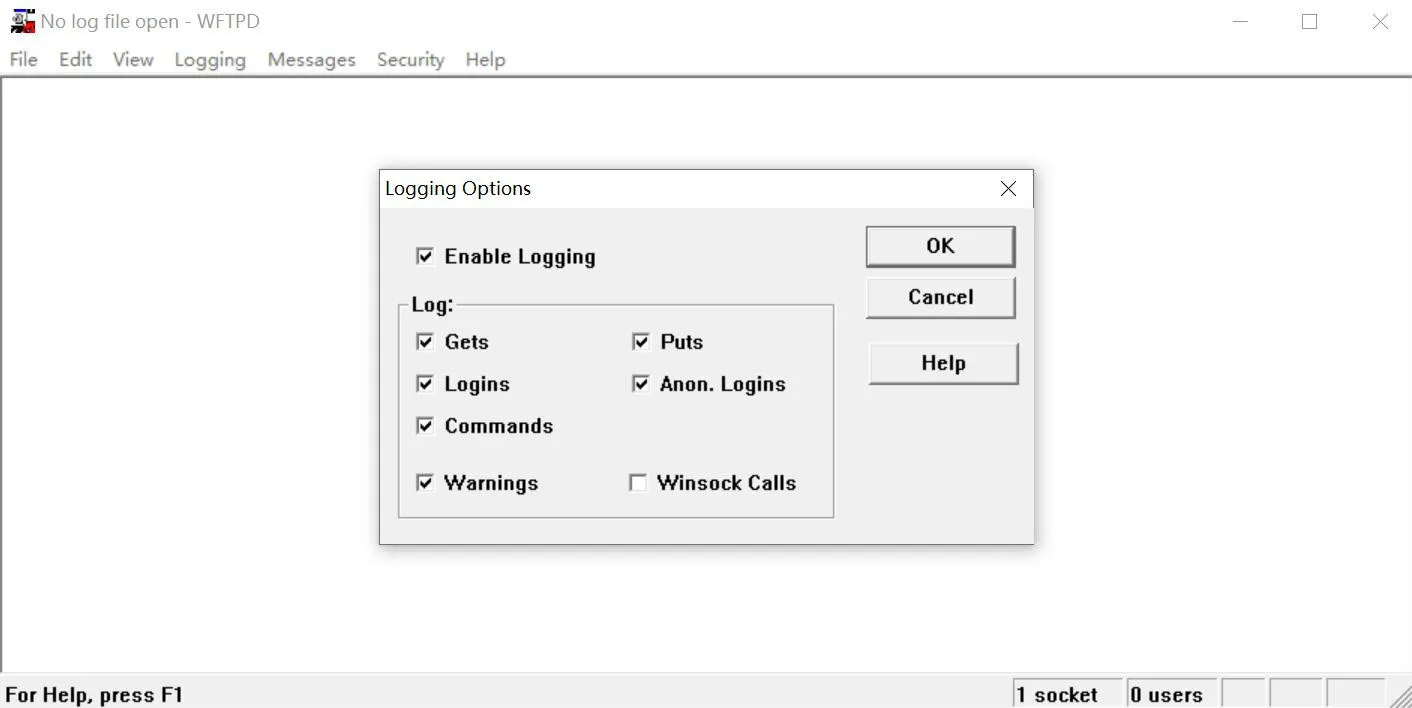
[Примечание] Не закрывайте FTP-сервер во время выполнения обновления прошивки через POST.
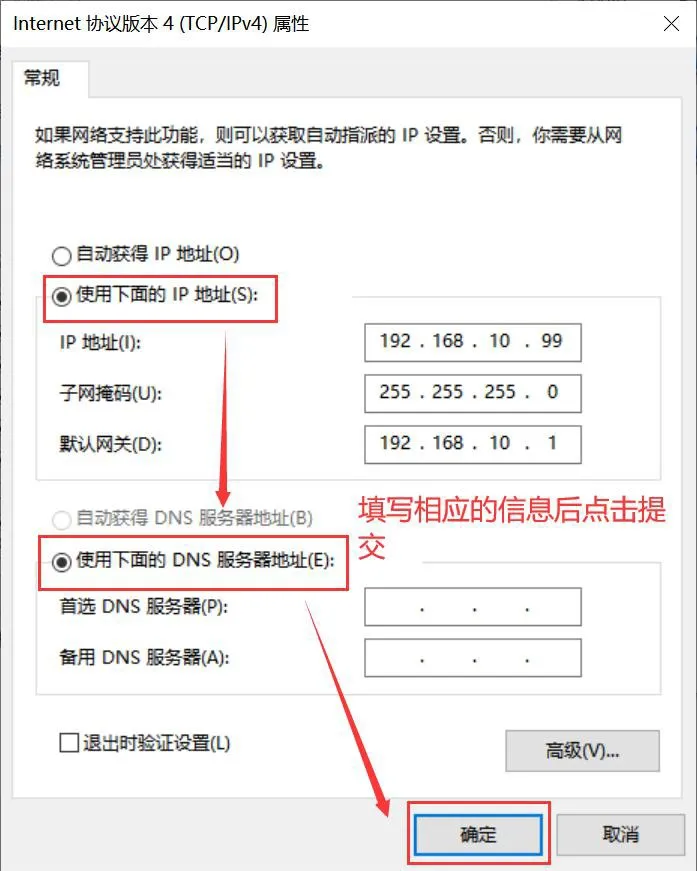
1. Настройте сетевые параметры ПК:
IP-адрес (I): 192.168.10.99
Маска подсети (U): 255.255.255.0
Основной шлюз (D): 192.168.10.1
Следующий пример основан на Windows 10: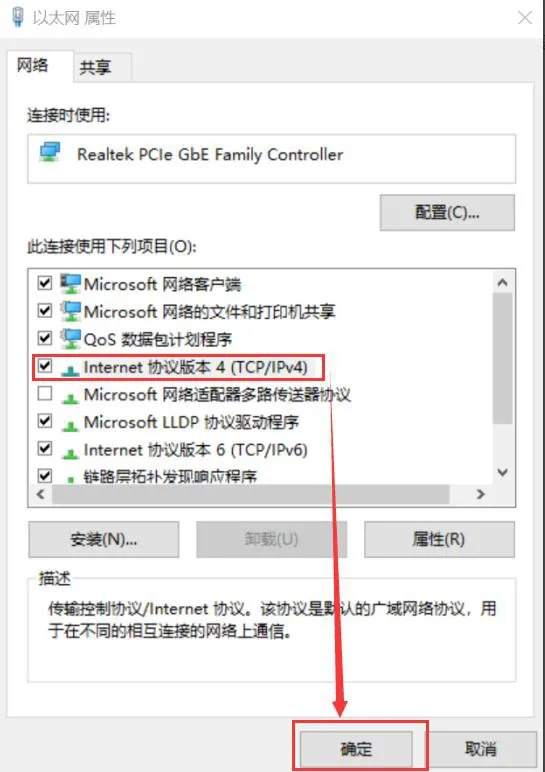
2. Включите службу Telnet на ПК
Сначала откройте Панель управления, затем нажмите Программы и компоненты - Включение или отключение компонентов Windows и отметьте Клиент Telnet.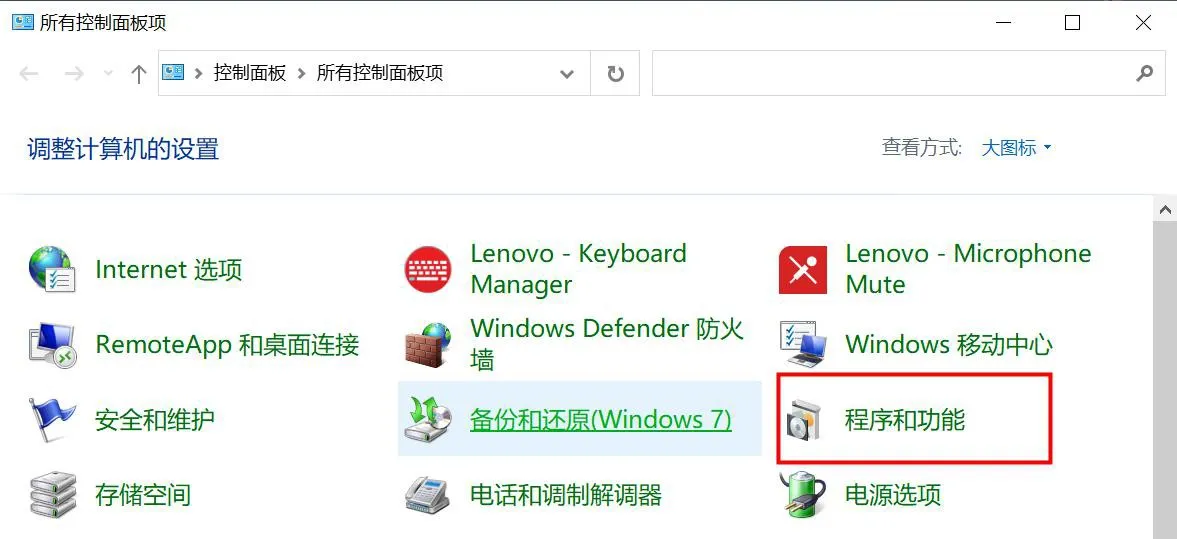
Переведите телефон в РЕЖИМ POST
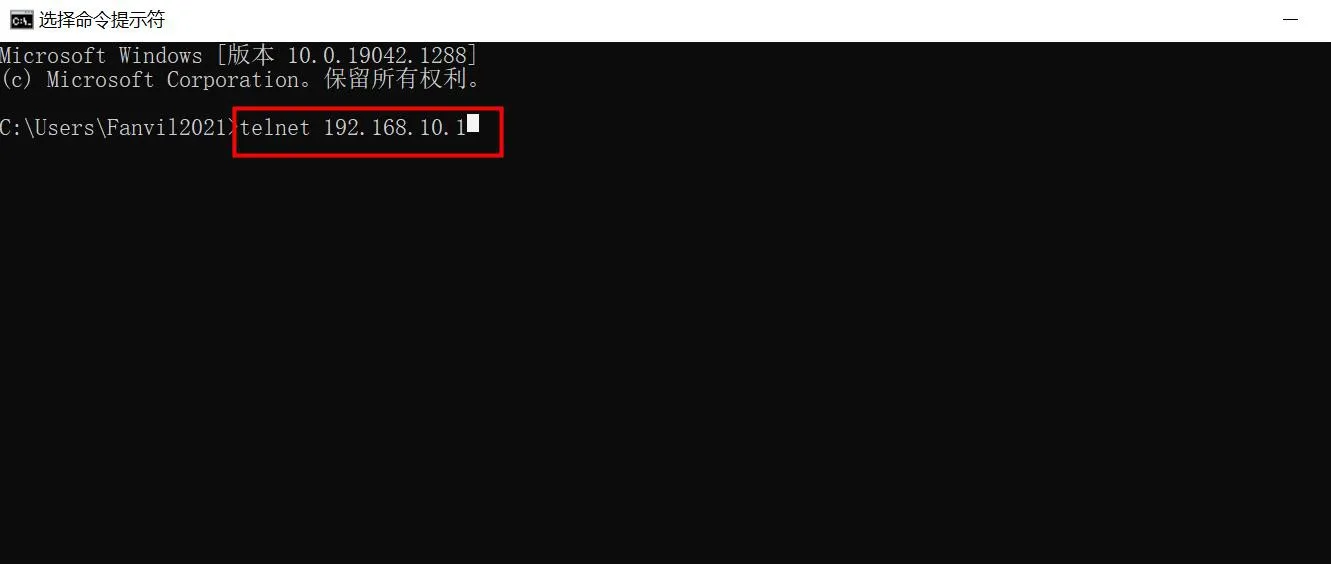
Подключите сетевой порт ПК к интернет-порту телефона с помощью Ethernet-кабеля, затем перезагрузите телефон. Во время запуска удерживайте нажатой клавишу #, чтобы войти в РЕЖИМ POST. В режиме POST IP-адрес телефона по умолчанию — 192.168.10.1.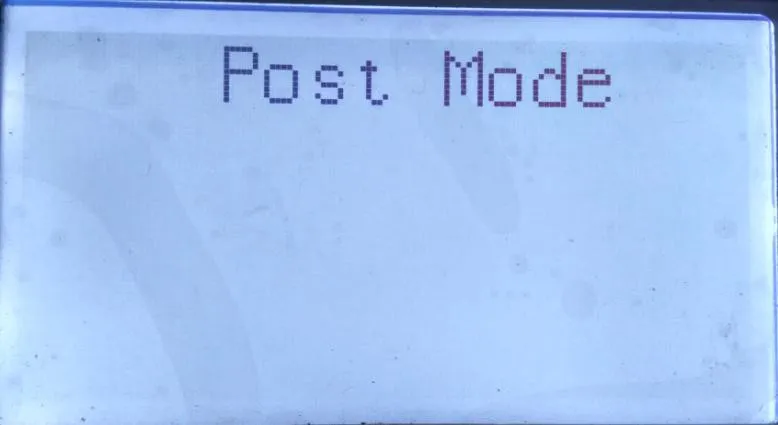
2. На ПК нажмите WIN+R, чтобы открыть диалоговое окно «Выполнить», затем запустите окно cmd.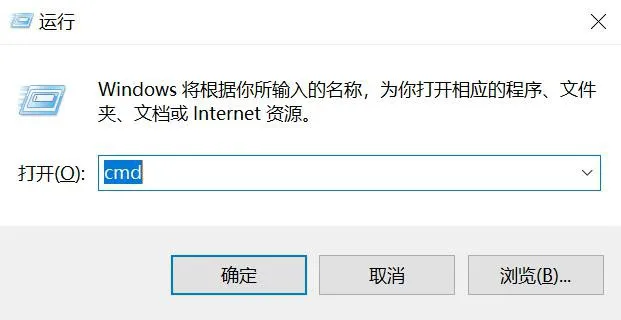
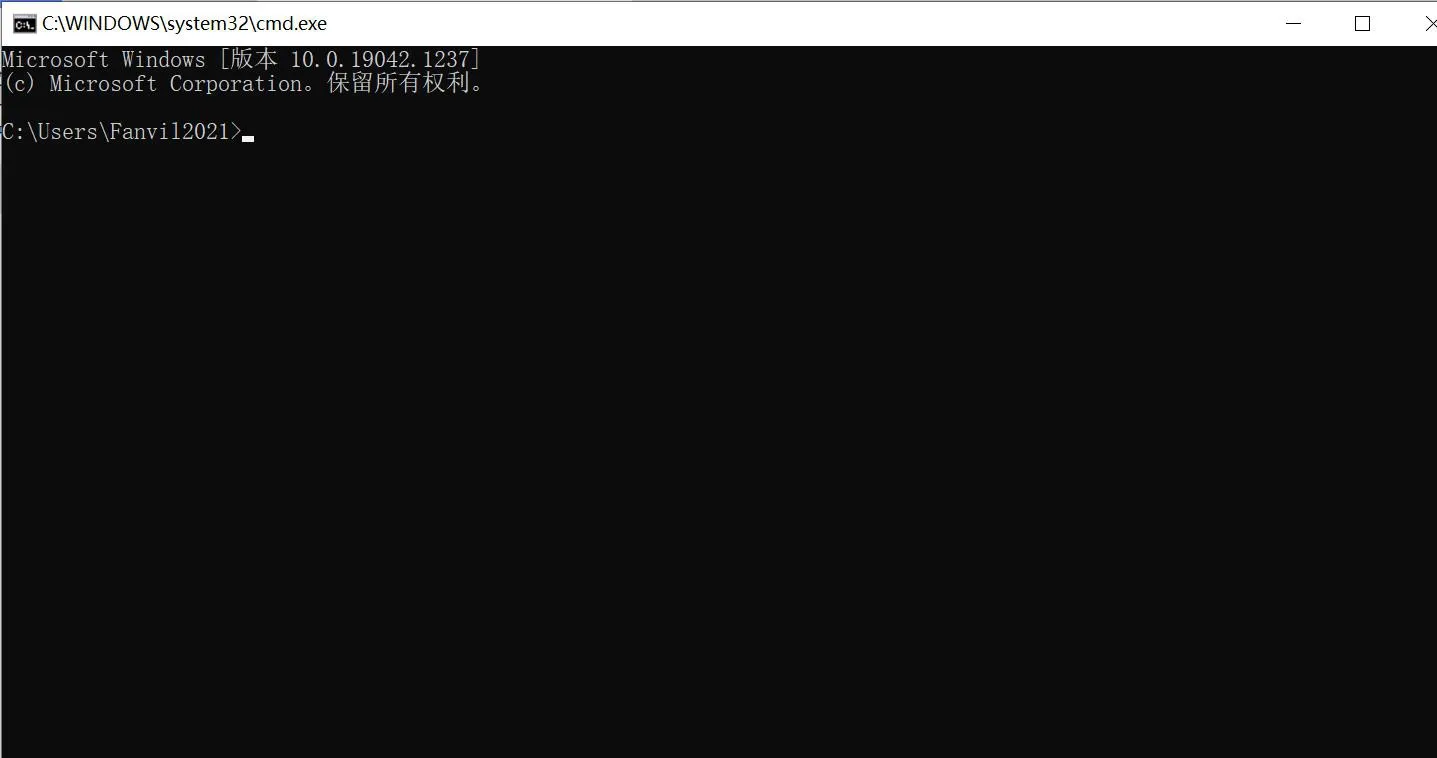
3. Введите команду обновления, чтобы начать обновление прошивки.
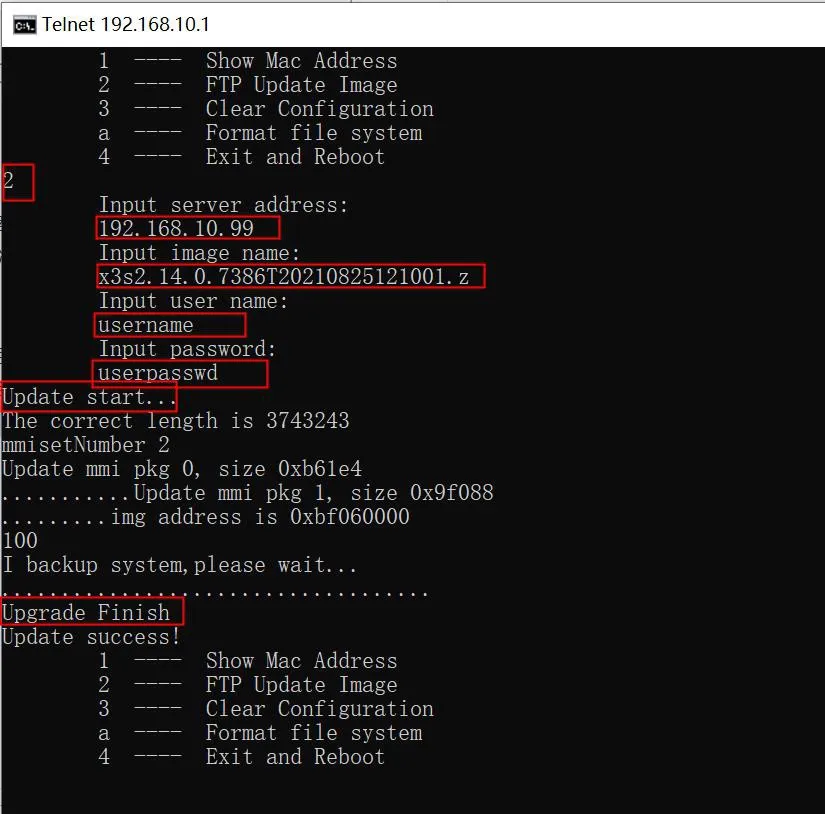
В окне FTP-сервера также будет отображаться соответствующая информация о загрузке: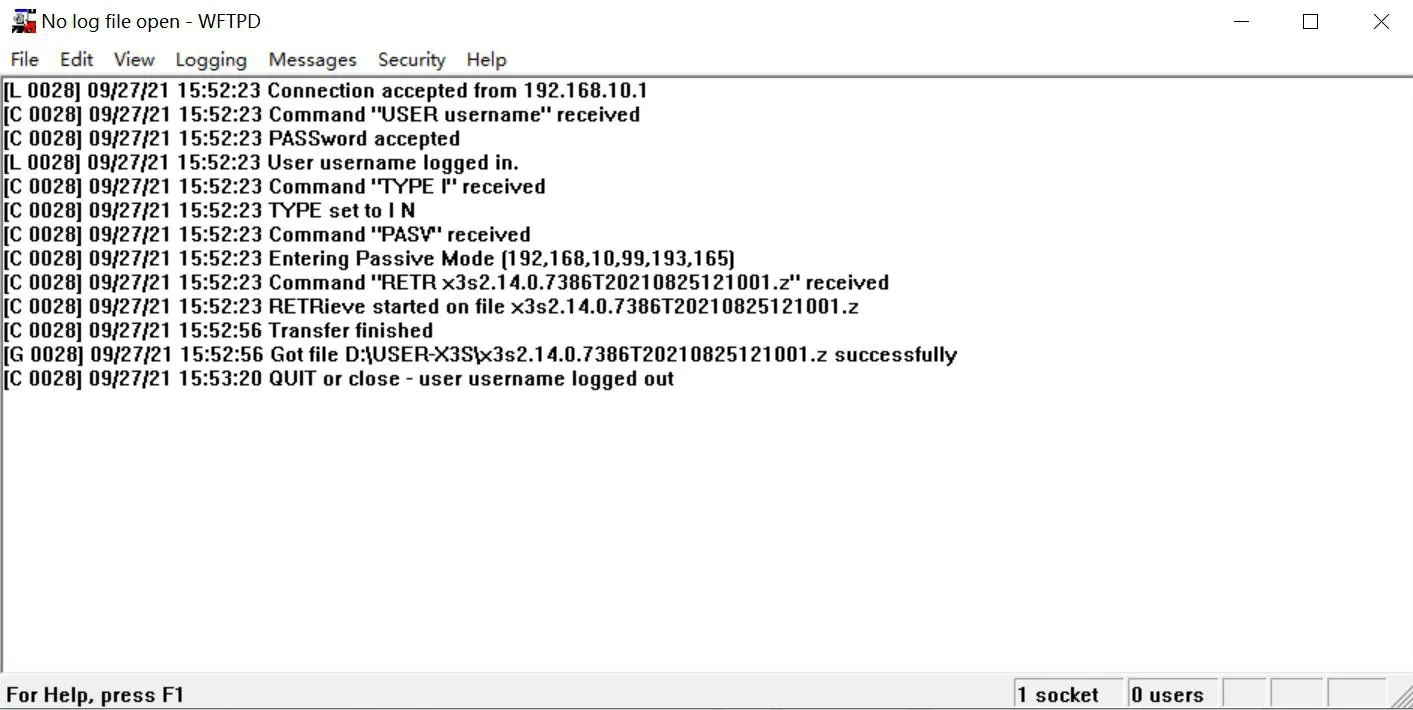
Выполните команду 4, чтобы перезагрузить телефон. Обновление завершено.